'%20stroke-opacity='0.2'%20stroke-width='2'/%3e%3cpath%20d='M3.11592%2019.2884C1.75802%2014.0938%204.86823%208.78202%2010.0628%207.42412L31.7476%201.75552C33.7413%201.23434%2035.8588%201.49254%2037.6689%202.47756L45.1886%206.5697C47.5462%207.85267%2049.2684%2010.0533%2049.9473%2012.6501L57.5913%2041.8917C58.9492%2047.0862%2055.839%2052.398%2050.6444%2053.7559L23.9954%2060.7222C18.8008%2062.0801%2013.489%2058.9699%2012.1311%2053.7754L3.11592%2019.2884Z'%20stroke='url(%23paint1_linear_54018_1330)'%20stroke-width='4'/%3e%3cpath%20d='M3.1208%2019.2884C1.7629%2014.0938%204.87311%208.78202%2010.0677%207.42412L31.7524%201.75552C33.7462%201.23434%2035.8636%201.49254%2037.6737%202.47756L45.1935%206.5697C47.5511%207.85267%2049.2733%2010.0533%2049.9522%2012.6501L57.5962%2041.8917C58.9541%2047.0862%2055.8439%2052.398%2050.6493%2053.7559L24.0002%2060.7222C18.8057%2062.0801%2013.4939%2058.9699%2012.136%2053.7754L3.1208%2019.2884Z'%20fill='%235B5B5B'/%3e%3cpath%20d='M31.7516%201.75597C33.7454%201.23478%2035.8633%201.49203%2037.6734%202.47705L45.1931%206.5696C47.505%207.82776%2049.2028%209.96938%2049.9079%2012.5007L41.6862%2014.6499C38.2233%2015.5551%2034.6819%2013.4821%2033.7765%2010.0193L31.625%201.78906L31.7516%201.75597Z'%20fill='%23CEFFD2'%20fill-opacity='0.3'/%3e%3cpath%20d='M38.6744%2029.5512C40.6539%2030.0946%2041.3029%2032.5771%2039.8425%2034.0198L31.0802%2042.6757C29.6198%2044.1184%2027.1453%2043.4391%2026.6261%2041.4531L23.5111%2029.5367C22.9919%2027.5506%2024.8174%2025.7473%2026.7969%2026.2907L38.6744%2029.5512Z'%20fill='url(%23paint2_linear_54018_1330)'/%3e%3cdefs%3e%3clinearGradient%20id='paint0_linear_54018_1330'%20x1='14.2197'%20y1='34.6499'%20x2='62.8873'%20y2='40.1141'%20gradientUnits='userSpaceOnUse'%3e%3cstop%20stop-color='%23D6FB72'/%3e%3cstop%20offset='1'%20stop-color='%2376F9B1'/%3e%3c/linearGradient%3e%3clinearGradient%20id='paint1_linear_54018_1330'%20x1='7.62353'%20y1='36.5319'%20x2='55.4562'%20y2='29.4896'%20gradientUnits='userSpaceOnUse'%3e%3cstop%20stop-color='%23D6FB72'/%3e%3cstop%20offset='1'%20stop-color='%2376F9B1'/%3e%3c/linearGradient%3e%3clinearGradient%20id='paint2_linear_54018_1330'%20x1='30.5755'%20y1='24.9296'%20x2='32.6408'%20y2='42.908'%20gradientUnits='userSpaceOnUse'%3e%3cstop%20stop-color='%23D6FB72'/%3e%3cstop%20offset='1'%20stop-color='%2376F9B1'/%3e%3c/linearGradient%3e%3c/defs%3e%3c/svg%3e)
Dateien per Drag & Drop hochladen oder
'%20stroke='%232D2D33'%20stroke-width='3'/%3e%3cpath%20d='M9.86621%2012.8366L13.9744%208.91127L18.1435%2012.8976M13.8403%209.92308L13.9134%2019.0781'%20stroke='%232D2D33'%20stroke-width='3'%20stroke-linecap='round'%20stroke-linejoin='round'/%3e%3c/svg%3e) Durchsuchen
DurchsuchenKeine komplexe Einrichtung. Einfach hochladen, überprüfen und die Untertitel dort verwenden, wo Sie sie benötigen.
Medien hochladen
Fügen Sie Ihre Video- oder Audiodatei hinzu. Die KI für automatische Untertitel analysiert Sprache, Timing und Sprecherwechsel.
Text überprüfen
Bearbeiten Sie die generierten Untertitel, korrigieren Sie Namen oder Fachbegriffe und passen Sie Zeilenumbrüche für bessere Lesbarkeit an.
Untertitel exportieren
Untertitel als SRT exportieren oder direkt ins Video einbetten.
Gebaut für Menschen, die Untertitel benötigen, die in realen Inhalten funktionieren, nicht nur in Demos gut aussehen.
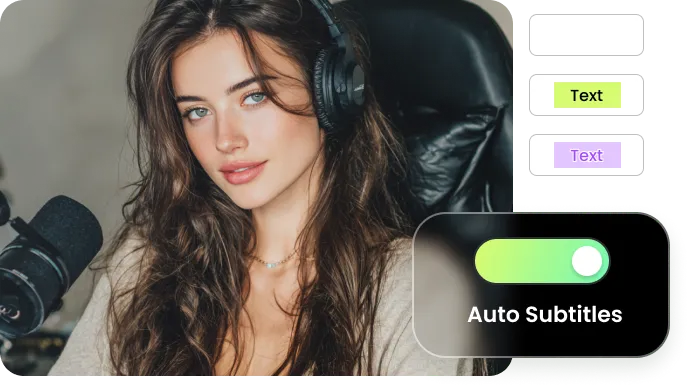
Dieses KI-gestützte automatische Untertitelsystem ist für gesprochene Sprache optimiert und verarbeitet daher Füllwörter, Pausen und echte Konversationen besser als textbasierte Modelle.
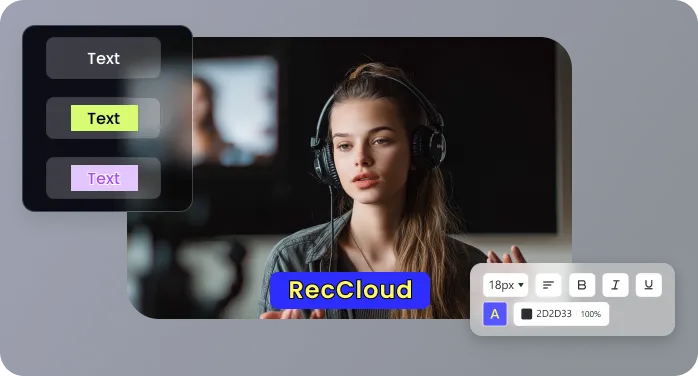
Sie sind nicht auf den ersten Entwurf der KI beschränkt. Jeder automatisch erstellte Untertitel ist bearbeitbar — korrigieren Sie Sprechernamen, passen Sie das Timing an und verfeinern Sie die Formulierung — für eine perfekte Integration in professionelle Videoprojekte.
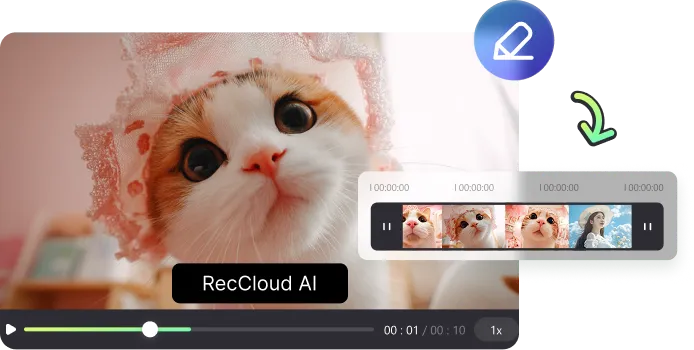
Untertitel werden automatisch mit dem Audio abgeglichen, sodass jede Zeile synchron zum Sprecher erscheint und verschwindet, nicht nur als Textblock.
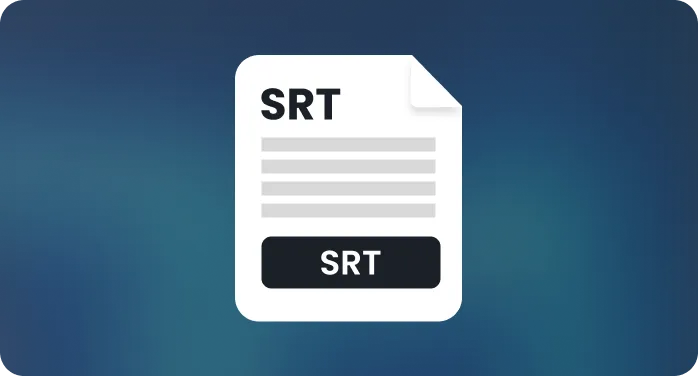
Exportieren Sie Ihre fertigen Untertitel im gewünschten Format — SRT für YouTube oder TXT für eine einfache Abschrift — ganz ohne Konvertierungsaufwand.
Verarbeiten Sie alles vom 30-Sekunden-Social-Media-Clip bis zum mehrstündigen Webinar oder Interview. Die KI-gestützte automatische Untertitelung hält das Timing präzise, den Text klar und die Geschwindigkeit bei jedem Video konstant.
Reale Szenarien, in denen automatische Untertitel Bearbeitungs- und Überprüfungszeit reduzieren.

Ich produziere wöchentliche Erklärvideos für meinen YouTube-Kanal. Früher war das Säubern automatischer Untertitel eine lästige Pflicht — die KI hat Sätze ungeschickt getrennt. Das RecCloud-Tool erfasst den richtigen Sprachrhythmus, sodass meine Untertitel sich wie natürliche Sprache lesen. Es spart mir etwa eine Stunde Bearbeitungszeit pro Video.

Für unsere Agentur sind Geschwindigkeit und kundenfertige Qualität nicht verhandelbar. Wir nutzen das Tool für alles, von 30-Sekunden-Werbespots bis zu 20-minütigen Fallstudien. Die Genauigkeit im ersten Durchlauf ist durchweg hoch, was bedeutet, dass mein Team weniger Zeit mit Fehlerkorrekturen und mehr Zeit mit strategischen Bearbeitungen verbringt. Es ist unser bevorzugtes Tool für Untertitel geworden.

Als nicht-muttersprachliche Englischsprecherin, die Produktbewertungen macht, ist Klarheit alles. Ich benutze den automatischen Untertitel-Generator zunächst, um ein präzises Transkript zu erstellen. Dann nutze ich es, um meine Aussprache und mein Sprechtempo zu überprüfen. Die Wörter zu sehen, hilft mir, meinen Vortrag für ein globales Publikum zu verfeinern. Es ist mehr als ein Untertitel-Tool — es ist ein Vertrauenscheck.

Wir erstellen wöchentliche Video-Zusammenfassungen für unser Führungsteam aus einstündigen Strategiemeetings. Das Generieren genauer, zeitsynchronisierter Untertitel für solch lange Aufnahmen war früher ein Engpass. Jetzt laden wir einfach die Datei hoch. Die Untertitel sind in Minuten fertig, mit einer Genauigkeit, die es uns ermöglicht, die Videos ohne langwierige manuelle Überprüfung zu veröffentlichen oder zu archivieren, und spart unserer Abteilung so wöchentlich über einen halben Arbeitstag.

Ihre Fragen zur automatischen Untertitelung, beantwortet.

