'%20stroke-opacity='0.2'%20stroke-width='2'/%3e%3cpath%20d='M3.11592%2019.2884C1.75802%2014.0938%204.86823%208.78202%2010.0628%207.42412L31.7476%201.75552C33.7413%201.23434%2035.8588%201.49254%2037.6689%202.47756L45.1886%206.5697C47.5462%207.85267%2049.2684%2010.0533%2049.9473%2012.6501L57.5913%2041.8917C58.9492%2047.0862%2055.839%2052.398%2050.6444%2053.7559L23.9954%2060.7222C18.8008%2062.0801%2013.489%2058.9699%2012.1311%2053.7754L3.11592%2019.2884Z'%20stroke='url(%23paint1_linear_54018_1330)'%20stroke-width='4'/%3e%3cpath%20d='M3.1208%2019.2884C1.7629%2014.0938%204.87311%208.78202%2010.0677%207.42412L31.7524%201.75552C33.7462%201.23434%2035.8636%201.49254%2037.6737%202.47756L45.1935%206.5697C47.5511%207.85267%2049.2733%2010.0533%2049.9522%2012.6501L57.5962%2041.8917C58.9541%2047.0862%2055.8439%2052.398%2050.6493%2053.7559L24.0002%2060.7222C18.8057%2062.0801%2013.4939%2058.9699%2012.136%2053.7754L3.1208%2019.2884Z'%20fill='%235B5B5B'/%3e%3cpath%20d='M31.7516%201.75597C33.7454%201.23478%2035.8633%201.49203%2037.6734%202.47705L45.1931%206.5696C47.505%207.82776%2049.2028%209.96938%2049.9079%2012.5007L41.6862%2014.6499C38.2233%2015.5551%2034.6819%2013.4821%2033.7765%2010.0193L31.625%201.78906L31.7516%201.75597Z'%20fill='%23CEFFD2'%20fill-opacity='0.3'/%3e%3cpath%20d='M38.6744%2029.5512C40.6539%2030.0946%2041.3029%2032.5771%2039.8425%2034.0198L31.0802%2042.6757C29.6198%2044.1184%2027.1453%2043.4391%2026.6261%2041.4531L23.5111%2029.5367C22.9919%2027.5506%2024.8174%2025.7473%2026.7969%2026.2907L38.6744%2029.5512Z'%20fill='url(%23paint2_linear_54018_1330)'/%3e%3cdefs%3e%3clinearGradient%20id='paint0_linear_54018_1330'%20x1='14.2197'%20y1='34.6499'%20x2='62.8873'%20y2='40.1141'%20gradientUnits='userSpaceOnUse'%3e%3cstop%20stop-color='%23D6FB72'/%3e%3cstop%20offset='1'%20stop-color='%2376F9B1'/%3e%3c/linearGradient%3e%3clinearGradient%20id='paint1_linear_54018_1330'%20x1='7.62353'%20y1='36.5319'%20x2='55.4562'%20y2='29.4896'%20gradientUnits='userSpaceOnUse'%3e%3cstop%20stop-color='%23D6FB72'/%3e%3cstop%20offset='1'%20stop-color='%2376F9B1'/%3e%3c/linearGradient%3e%3clinearGradient%20id='paint2_linear_54018_1330'%20x1='30.5755'%20y1='24.9296'%20x2='32.6408'%20y2='42.908'%20gradientUnits='userSpaceOnUse'%3e%3cstop%20stop-color='%23D6FB72'/%3e%3cstop%20offset='1'%20stop-color='%2376F9B1'/%3e%3c/linearGradient%3e%3c/defs%3e%3c/svg%3e)
Dateien per Drag & Drop hochladen oder
'%20stroke='%232D2D33'%20stroke-width='3'/%3e%3cpath%20d='M9.86621%2012.8366L13.9744%208.91127L18.1435%2012.8976M13.8403%209.92308L13.9134%2019.0781'%20stroke='%232D2D33'%20stroke-width='3'%20stroke-linecap='round'%20stroke-linejoin='round'/%3e%3c/svg%3e) Durchsuchen
DurchsuchenLaden Sie Ihre Datei hoch, erkennen Sie Sprache und exportieren Sie Untertitel, die Sie kopieren oder als SRT herunterladen können
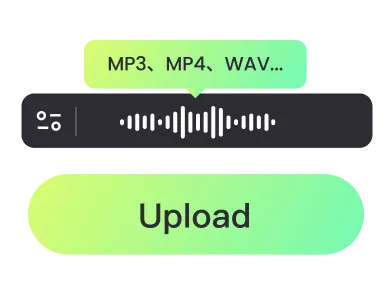
Video hochladen
Importieren Sie Ihre Datei, um Untertitel aus dem Video zu extrahieren. Unterstützt gängige Formate wie MP4, MOV und MKV.

Text extrahieren
Das System erkennt Sprache und generiert automatisch Untertitel. Überprüfen Sie das Transkript und passen Sie bei Bedarf die Zeitstempel an.

Exportieren oder kopieren
Laden Sie Untertitel als SRT-Datei herunter oder kopieren Sie den extrahierten Text direkt zur Bearbeitung, Veröffentlichung oder Übersetzung.
Entwickelt für Menschen, die brauchbaren Text benötigen, nicht nur in einem Video feststeckende Untertitel
Extrahieren Sie Untertitel aus Videos mit hoher Genauigkeit – bei verschiedenen Akzenten, Sprechgeschwindigkeiten und Audiobedingungen – und reduzieren Sie manuelle Nachbearbeitung. Sie erhalten ein Transkript, das bereits nah am veröffentlichungsreifen Zustand ist, statt etwas, das Sie komplett neu schreiben müssen.
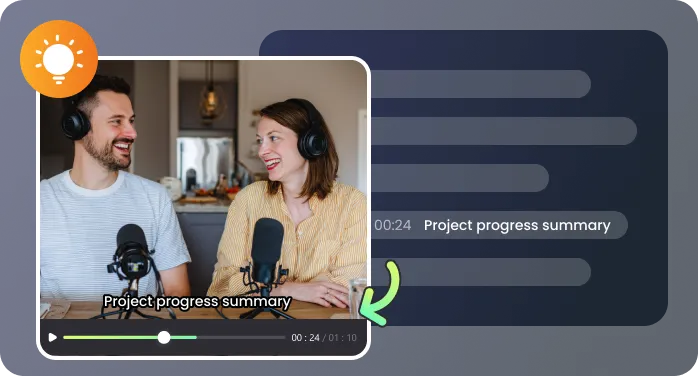
Laden Sie korrekt getimte SRT-Dateien für Plattformen wie YouTube oder Videobearbeitungsprogramme herunter, oder kopieren Sie die extrahierten Untertitel als reinen Text für Blogs, Skripte oder Dokumente. Einmal extrahieren, vielfältig weiterverwenden.
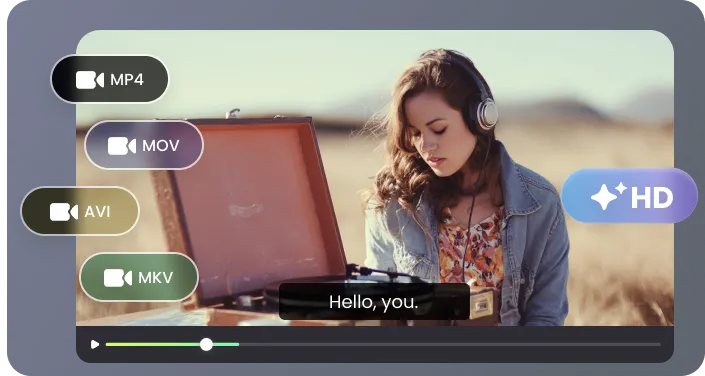
Laden Sie MP4, MOV, MKV und andere gängige Formate hoch, ohne sie konvertieren zu müssen. Ob kurzer Clip oder vollständiges Webinar – Sie können Untertitel aus Videos extrahieren, ohne Dateien aufteilen oder Kontext verlieren.
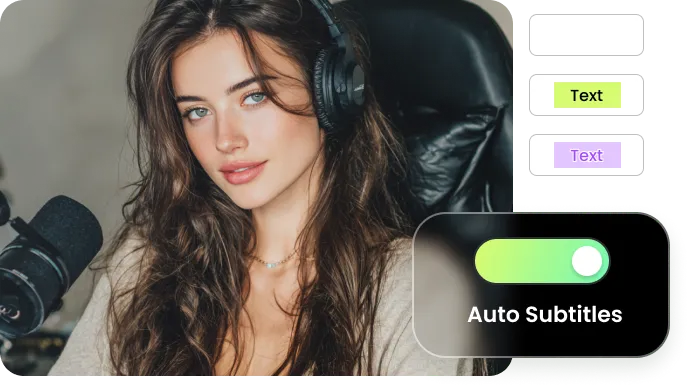
Keine Bearbeitungskenntnisse erforderlich. Laden Sie Ihr Video hoch, extrahieren Sie Untertitel und exportieren Sie in wenigen Klicks – keine Timeline-Tools, keine technische Einrichtung und keine Einarbeitung für Erstnutzer.
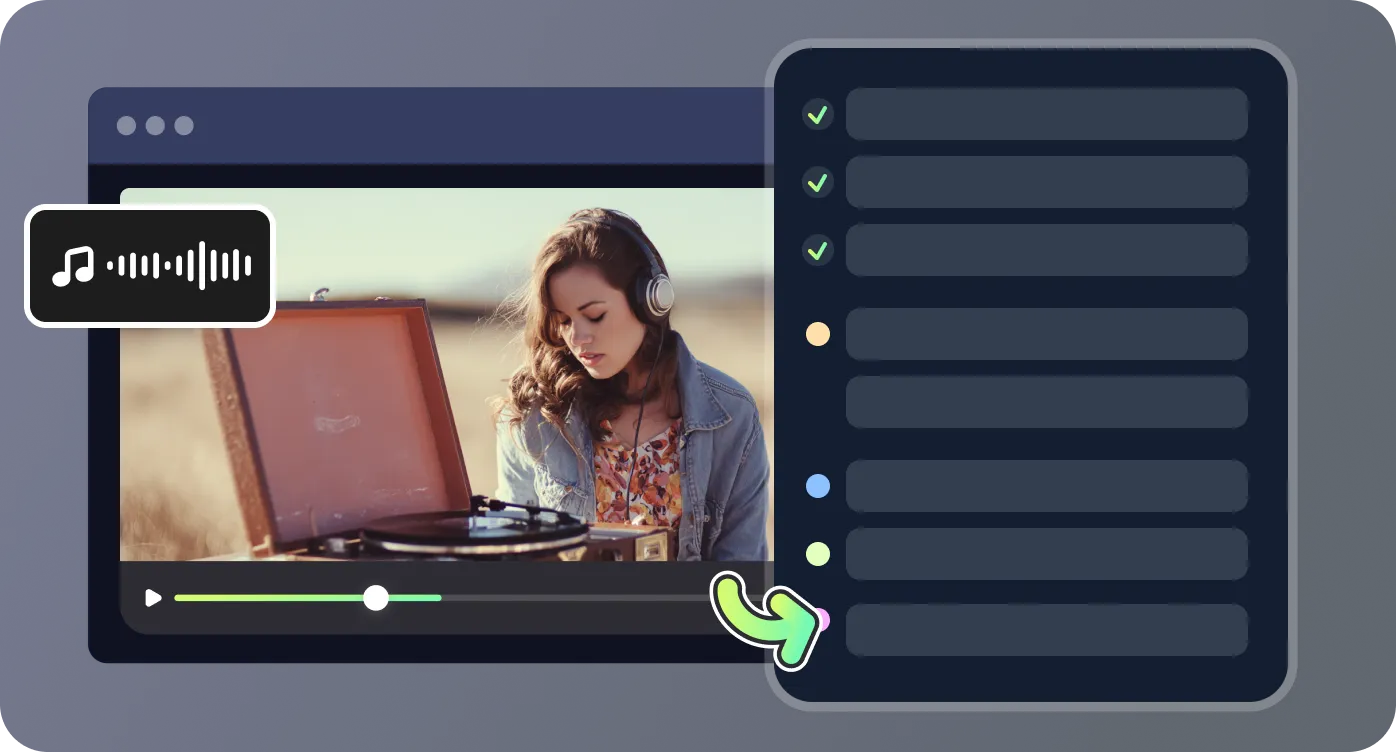
Typische Situationen, in denen die Umwandlung von Video in Text Zeit und Aufwand spart

Ich betreibe einen kleinen YouTube-Kanal mit Tutorials, und Untertitel haben mich früher länger gekostet als das Schneiden des Videos selbst. Jetzt extrahiere ich Untertitel, korrigiere ein paar Zeilen und lade hoch. Was früher 2–3 Stunden dauerte, sind jetzt etwa 20 Minuten, und ich halte endlich konsequent meine Veröffentlichungsrhythmus ein.

Ich hoste einen wöchentlichen Interview-Podcast und brauche oft Zitate für Shownotes und Social-Media-Beiträge. Früher musste ich Abschnitte mehrfach abspielen, um den Wortlaut richtig zu treffen. Jetzt erhalte ich direkt nach dem Hochladen ein vollständiges Transkript und kann schnell durchsehen, kopieren und wichtige Momente markieren, ohne meinen Arbeitsfluss zu unterbrechen.

Als Online-Dozent benötige ich für jede Lektion ein Transkript für Barrierefreiheit und Kursmaterialien. Ich nutze dies, um Untertitel aus Videos zu extrahieren und SRT-Dateien für meine Plattform zu exportieren sowie den Text in Zusammenfassungen zu kopieren. Besonders hilfreich bei längeren Aufnahmen, wo alles manuell zu tippen einfach unrealistisch ist.

Ich betreue Videoinhalte für mehrere Kunden, und die Lieferung von Untertiteln gehört immer zum Job. Dieses Tool ermöglicht es mir, saubere Untertiteldateien zu generieren, die ich direkt in Premiere importieren oder ohne zusätzliche Formatierung an Kunden senden kann. Es spart Zeit bei jedem Projekt, besonders bei längeren Interviews oder gebrandeten Inhalten.

Antworten auf häufige Fragen, bevor Sie mit der Untertitel Extraktion aus Videos beginnen

