'%20stroke-opacity='0.2'%20stroke-width='2'/%3e%3cpath%20d='M3.11592%2019.2884C1.75802%2014.0938%204.86823%208.78202%2010.0628%207.42412L31.7476%201.75552C33.7413%201.23434%2035.8588%201.49254%2037.6689%202.47756L45.1886%206.5697C47.5462%207.85267%2049.2684%2010.0533%2049.9473%2012.6501L57.5913%2041.8917C58.9492%2047.0862%2055.839%2052.398%2050.6444%2053.7559L23.9954%2060.7222C18.8008%2062.0801%2013.489%2058.9699%2012.1311%2053.7754L3.11592%2019.2884Z'%20stroke='url(%23paint1_linear_54018_1330)'%20stroke-width='4'/%3e%3cpath%20d='M3.1208%2019.2884C1.7629%2014.0938%204.87311%208.78202%2010.0677%207.42412L31.7524%201.75552C33.7462%201.23434%2035.8636%201.49254%2037.6737%202.47756L45.1935%206.5697C47.5511%207.85267%2049.2733%2010.0533%2049.9522%2012.6501L57.5962%2041.8917C58.9541%2047.0862%2055.8439%2052.398%2050.6493%2053.7559L24.0002%2060.7222C18.8057%2062.0801%2013.4939%2058.9699%2012.136%2053.7754L3.1208%2019.2884Z'%20fill='%235B5B5B'/%3e%3cpath%20d='M31.7516%201.75597C33.7454%201.23478%2035.8633%201.49203%2037.6734%202.47705L45.1931%206.5696C47.505%207.82776%2049.2028%209.96938%2049.9079%2012.5007L41.6862%2014.6499C38.2233%2015.5551%2034.6819%2013.4821%2033.7765%2010.0193L31.625%201.78906L31.7516%201.75597Z'%20fill='%23CEFFD2'%20fill-opacity='0.3'/%3e%3cpath%20d='M38.6744%2029.5512C40.6539%2030.0946%2041.3029%2032.5771%2039.8425%2034.0198L31.0802%2042.6757C29.6198%2044.1184%2027.1453%2043.4391%2026.6261%2041.4531L23.5111%2029.5367C22.9919%2027.5506%2024.8174%2025.7473%2026.7969%2026.2907L38.6744%2029.5512Z'%20fill='url(%23paint2_linear_54018_1330)'/%3e%3cdefs%3e%3clinearGradient%20id='paint0_linear_54018_1330'%20x1='14.2197'%20y1='34.6499'%20x2='62.8873'%20y2='40.1141'%20gradientUnits='userSpaceOnUse'%3e%3cstop%20stop-color='%23D6FB72'/%3e%3cstop%20offset='1'%20stop-color='%2376F9B1'/%3e%3c/linearGradient%3e%3clinearGradient%20id='paint1_linear_54018_1330'%20x1='7.62353'%20y1='36.5319'%20x2='55.4562'%20y2='29.4896'%20gradientUnits='userSpaceOnUse'%3e%3cstop%20stop-color='%23D6FB72'/%3e%3cstop%20offset='1'%20stop-color='%2376F9B1'/%3e%3c/linearGradient%3e%3clinearGradient%20id='paint2_linear_54018_1330'%20x1='30.5755'%20y1='24.9296'%20x2='32.6408'%20y2='42.908'%20gradientUnits='userSpaceOnUse'%3e%3cstop%20stop-color='%23D6FB72'/%3e%3cstop%20offset='1'%20stop-color='%2376F9B1'/%3e%3c/linearGradient%3e%3c/defs%3e%3c/svg%3e)
Dateien per Drag & Drop hochladen oder
'%20stroke='%232D2D33'%20stroke-width='3'/%3e%3cpath%20d='M9.86621%2012.8366L13.9744%208.91127L18.1435%2012.8976M13.8403%209.92308L13.9134%2019.0781'%20stroke='%232D2D33'%20stroke-width='3'%20stroke-linecap='round'%20stroke-linejoin='round'/%3e%3c/svg%3e) Durchsuchen
DurchsuchenFolgen Sie drei klaren Schritten, um jedes YouTube-Video in präzisen Text umzuwandeln und Untertitel visuell anzupassen.
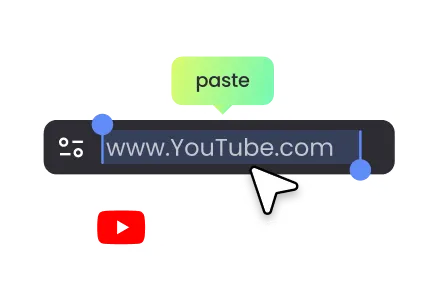
Link einfügen
Fügen Sie Ihren YouTube- oder Shorts-Link in das Haupteingabefeld ein und klicken Sie auf „Mein Transkript anzeigen", um die automatische Transkription zu starten.
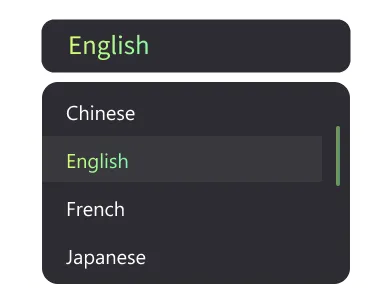
Sprache wählen
Automatische Erkennung oder Übersetzung in über 100 Sprachen. Wechseln Sie zwischen einsprachigen/zweisprachigen Untertiteln, bestätigen Sie Ihre Sprache und generieren Sie perfekt abgestimmten Bildschirmtext.
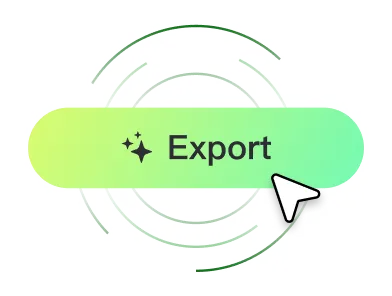
Bearbeiten und exportieren
Bearbeiten Sie Text, Timing und Stil in der Timeline mit Echtzeit-Vorschau. Exportieren Sie als MP4 mit eingebrannten Untertiteln oder laden Sie SRT-Dateien für andere Editoren und Player herunter.
Automatisierte YouTube-Transkription mit präziser Bearbeitung und flexiblen Exportoptionen.
Gehen Sie vom YouTube-Link zur vollständigen Transkription, ohne schwere Videodateien hochzuladen oder auf komplexe Setups zu warten. Die automatische Transkription startet, sobald Sie auf „Mein Transkript anzeigen" klicken, während Sie die Fortschrittsanzeige auf dem Laufenden hält. Es funktioniert gleichermaßen gut für Standardvideos und Shorts und bietet Ihnen jedes Mal einen konsistenten, zuverlässigen Workflow.
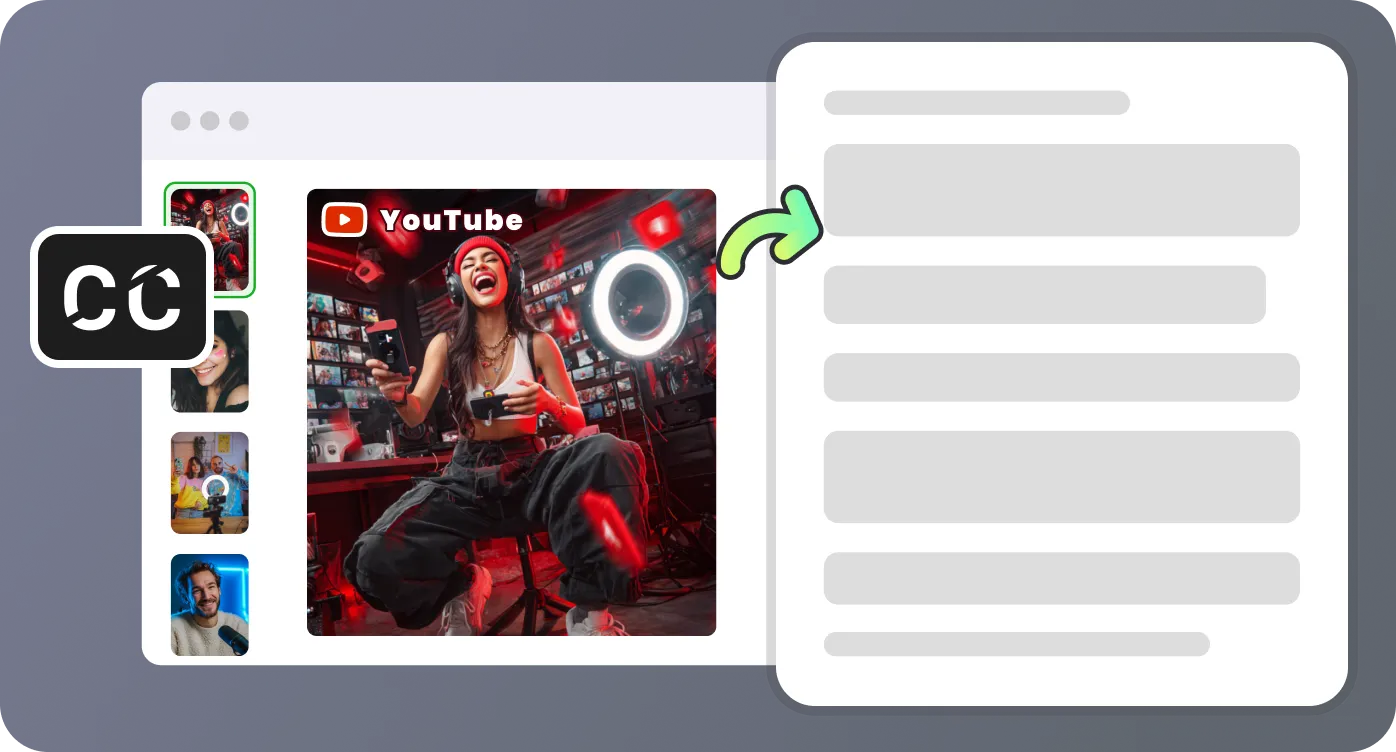
Optimieren Sie jede Untertitelzeile mit präzisen Zeitcodes, die mit der Wiedergabe synchron bleiben. Bearbeiten Sie Text, fügen Sie Zeilen hinzu oder löschen Sie sie und sehen Sie Änderungen sofort im eingebetteten Player mit Geschwindigkeitssteuerung und Echtzeit-Untertitel-Hervorhebung. Dieses visuelle Feedback macht das Perfektionieren von Tempo, Lesbarkeit und Genauigkeit viel einfacher als das blinde Arbeiten mit reinem Text.
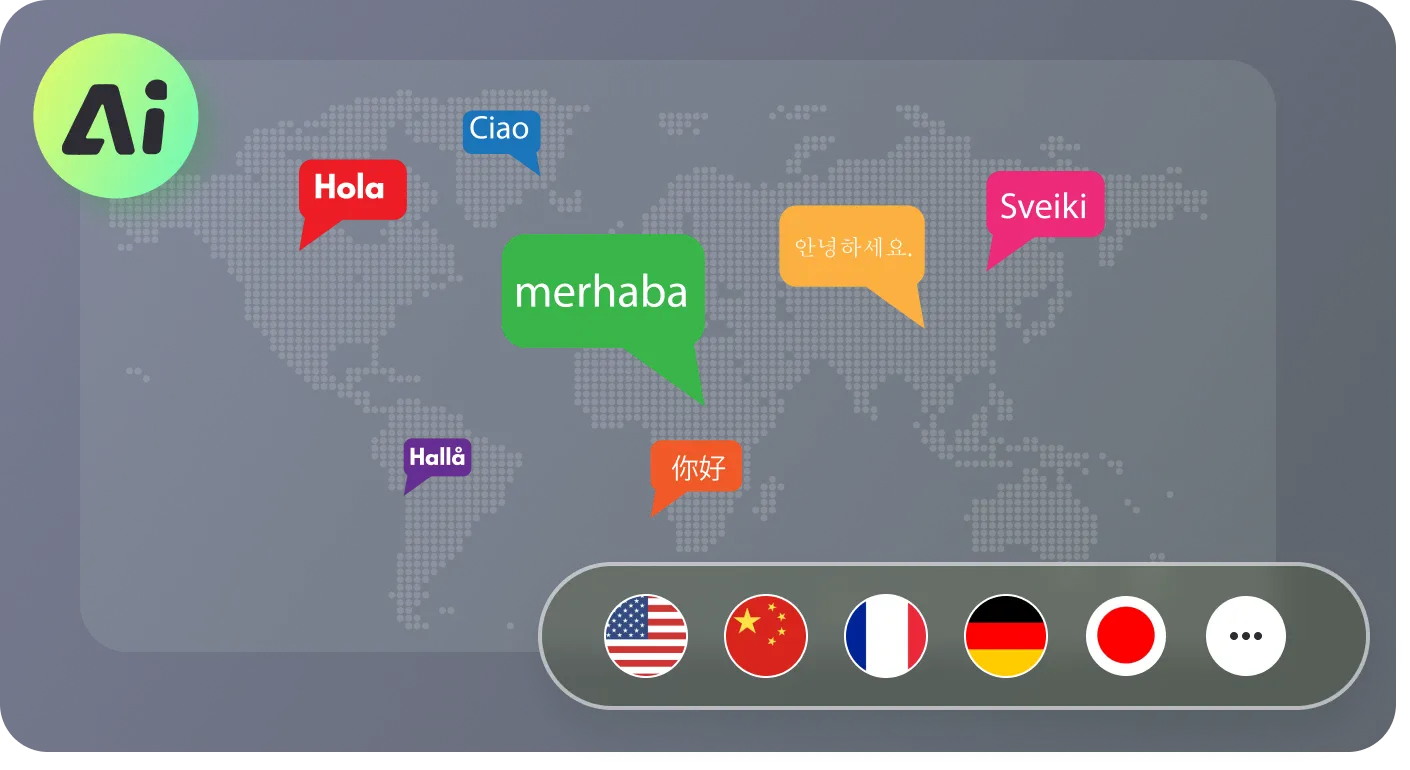
Behalten Sie Ihre Originalsprache bei, lassen Sie das Tool automatisch erkennen oder übersetzen Sie direkt an einem Ort in mehrere Hauptsprachen. Wechseln Sie zwischen einsprachigen und zweisprachigen Untertiteln, sodass Original- und übersetzter Text zusammen auf dem Bildschirm erscheinen. Diese Flexibilität ist ideal für mehrsprachige Zielgruppen, internationale Kurse oder Content-Ersteller, die ihre Inhalte effizient lokalisieren.
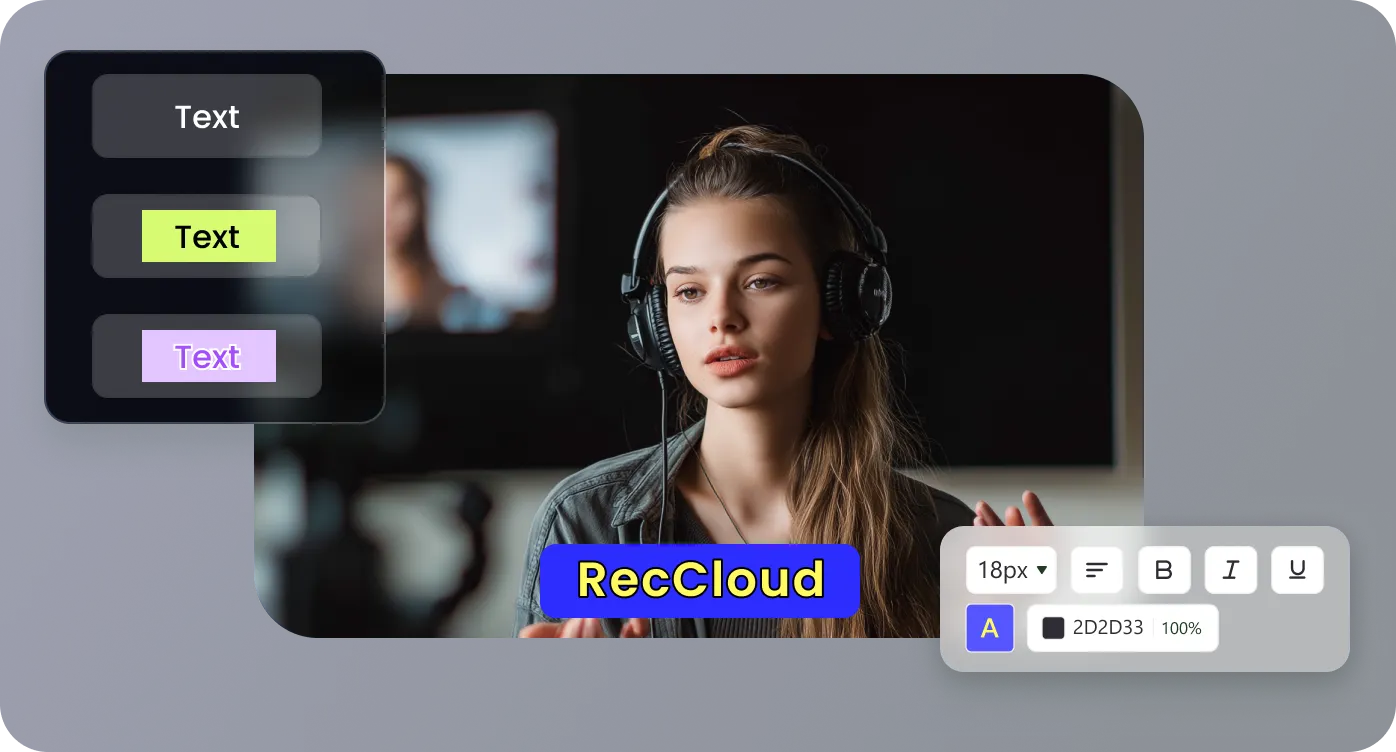
Steuern Sie Schriftart, Farbe, Größe, Hintergrund, Umriss, Ausrichtung und Position, damit Untertitel zu Ihrer Marke oder Sehumgebung passen. Wenden Sie voreingestellte Stile mit einem Klick an oder passen Sie alles vor dem Export an. Wählen Sie zwischen einem teilbereiten MP4 mit eingebrannten Untertiteln oder einer sauberen SRT-Datei, die Sie in Editoren wie Premiere, Final Cut oder Playern wie VLC verwenden können.
Verwenden Sie dieses Tool für Content-Erstellung, Bildung, Marketing und Barrierefreiheit – schnell und ausgereift.

Als jemand, der YouTube-Inhalte in Blogs und Newsletter umwandelt, hat dieser YouTube-Video-Transkriptor meinen Workflow komplett verändert. Ich füge den Link ein, lasse ihn automatisch transkribieren und verfeinere dann schnell die Formulierung, bevor ich den Text exportiere. Die Möglichkeit, das gesamte Transkript mit einem Klick zu kopieren, spart mir Stunden manueller Eingabe und Entwurfsbereinigung.

Ich veröffentliche lange Tutorials und vorlesungsartige Videos, daher sind präzise Untertitel für meine Studenten unerlässlich. YouTube-Video in Text transkribieren und Untertitel direkt in einer synchronisierten Timeline bearbeiten zu können, ist unglaublich effizient. Ich schätze besonders die Übersetzungsoptionen und zweisprachigen Untertitel, die meinem internationalen Publikum helfen, sowohl in der Originalsprache als auch auf Englisch zu folgen.

Wir verwenden dieses Tool, um Produktvorstellungen und Launch-Videos schnell in mehrsprachige Assets umzuwandeln. Die YouTube-Video-zu-Text-Transkription ist präzise genug zum Starten, und die Suchen-&-Ersetzen-Funktion lässt uns in Sekunden konsistente Terminologie durchsetzen. Der Export von untertitelten MP4s mit unseren gewählten Schriftarten und Farben macht es einfach, ausgereiften, markengerechten Content in verschiedenen Regionen zu veröffentlichen.

Als Solo-Ersteller brauche ich Tools, die mir Kontrolle geben, ohne Komplexität hinzuzufügen. Dieser YouTube-Video-Transkriptor lässt mich Timing korrigieren, Formulierung optimieren und Untertitel gestalten, während ich das Video ansehe. Sobald ich zufrieden bin, exportiere ich entweder eine SRT-Datei zur weiteren Bearbeitung oder ein finales MP4 mit eingebrannten Untertiteln, das ich sofort ohne zusätzliche Software hochladen kann.

Finden Sie klare Antworten darauf, wie man YouTube-Videos in Text transkribiert und Untertitel reibungslos exportiert.

