
オフライン再生や再利用に便利!YouTubeショート・MP3変換ツール4選
- 変換前に知っておきたい!5つの注意点
- 「YouTube Shorts to MP3 Converter」で変換する手順
- 「TurboScribe」でYouTubeショートをMP3にする方法
- 「Clipto AI」を使った簡単変換ガイド
- 高精度な翻訳も可能!YouTubeショートをMP3に変換するベストな方法
- YouTubeショートのMP3変換に関するよくある質問(FAQ)
変換前に知っておきたい!5つの注意点
ツールを紹介する前に、YouTubeショートをMP3に変換する際に必ず確認しておくべきポイントがいくつかあります。スムーズかつ安全に利用するために、以下の5点に目を通しておきましょう。
- 音質: ツールによってMP3の音質を選べるものがあります。高音質はクリアに聞こえますがファイルサイズが大きくなり、低音質は容量を節約できます。用途に合わせて選びましょう。
- ファイルサイズとストレージ: ショート動画は短いですが、たくさん保存するとスマホやPCの容量を圧迫します。空き容量を確認しながら、適切なサイズで保存しましょう。
- 著作権と利用規約: YouTube上のコンテンツの多くは著作権で保護されています。自分一人で楽しむ分には問題ありませんが、無断で公開したり商用利用したりすると法的トラブルになる可能性があるため、取り扱いには十分注意してください。
- デバイスの互換性: ツールによって、スマホで使いやすいものもあればPC向きのものもあります。今回ご紹介するのはWebブラウザで動くツールですので、お使いのデバイスのブラウザでスムーズに動作するか確認しましょう。
- ツールの安全性: 無料ツールの中には、執拗なポップアップ広告が表示されたり、不要なソフトのダウンロードを促してきたりするものがあります。この記事では、安心して使える信頼性の高いツールをピックアップしていますのでご安心ください。
以上がYouTubeショートをMP3に変換する前に知っておきたい5つの注意点です。次はYouTubeショートをMP3に変換できる最高のツール4選に入ります。
「YouTube Shorts to MP3 Converter」で変換する手順
最初にご紹介するのは、その名の通りYouTubeショートのMP3変換に特化したWebツール「YouTube Shorts to MP3 Converter」です。このツールの最大の特徴は、操作画面やボタンをクリックした後に煩わしい広告が表示されない点です。また、抽出する音声の品質を選べるだけでなく、不要な部分をカットできるトリミング機能も備わっています。シンプルながらにかゆい所に手が届くツールです。
使い方のステップ
- 音声を抽出したいYouTubeショート動画のリンク(URL)をコピーします。
- ブラウザでYouTube Shorts to MP3 Converterのサイトを開き、コピーしたリンクを貼り付けます。好みの「MP3 quality(音質)」を選択して、「Download(ダウンロード)」をクリックします。変換が終わったら、再度表示される「Download」ボタンをクリックして、デバイスに保存すれば完了です!

- 変換が終わったら、再度表示される「Download」ボタンをクリックして、デバイスに保存すれば完了です!

「TurboScribe」でYouTubeショートをMP3にする方法
最初にご紹介したツール以外に、TurboScribeもYouTubeショートをMP3に変換するのに便利な選択肢です。このツールも、YouTubeショートから音声を抽出してMP3ファイルとして保存する作業が、驚くほど簡単に行えます。1つ目のツールのような「カット(トリミング)」機能はありませんが、特筆すべきはその手軽さです。変換を開始するために何度もボタンをクリックする必要はありません。URLを貼り付けるだけで、ツールが自動的にMP3への変換処理を開始してくれます。また、出力するMP3の音質も複数の選択肢から選ぶことが可能です。
下記が操作手順です:
- 音声を抽出したいYouTubeショート動画のリンクをコピーします。
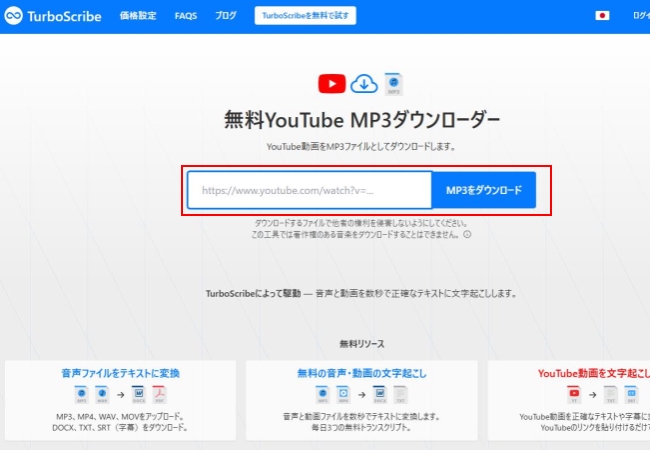
- ブラウザでTurboScribeのページを開き、コピーしたリンクをURL入力欄に貼り付けます。すると、自動的に処理が始まります。
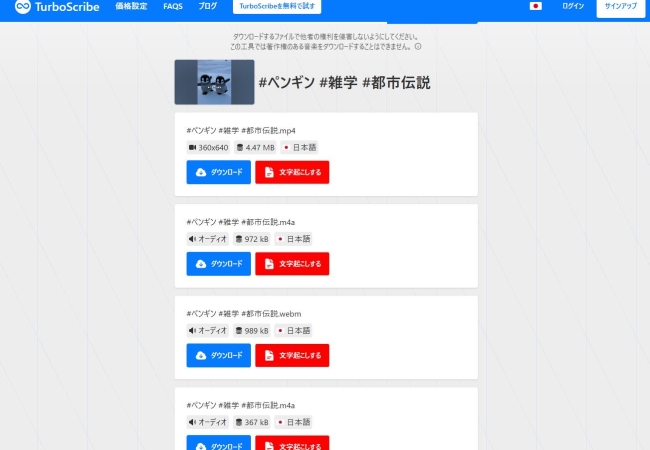
- 処理が終わったら、希望の音質やファイルサイズを選択して「ダウンロード」をクリックしてください。新しいタブが開くので、そこにある「3つの点(メニュー)」アイコンをクリックして「ダウンロード」を選択すれば完了です。
「Clipto AI」を使った簡単変換ガイド
前述の2つのツールに加えて、Clipto AIもYouTubeショートをMP3に変換するために活用できます。このWebツールも、あらゆるYouTubeショートのコンテンツを素早く簡単にMP3ファイルへ変換する手段を提供しています。このツールの最大の特徴は、書き出し(エクスポート)形式が非常に豊富な点です。MP3だけでなく、M4AやOPUS形式での保存も可能で、それぞれ異なる音質レベルから選ぶことができます。「MP3以外の音声形式でも保存したい」という場合には、ぜひチェックしておきたいツールです。
下記がその使い方です。
- 音声に変換したいYouTubeショート動画のリンクをコピーします。
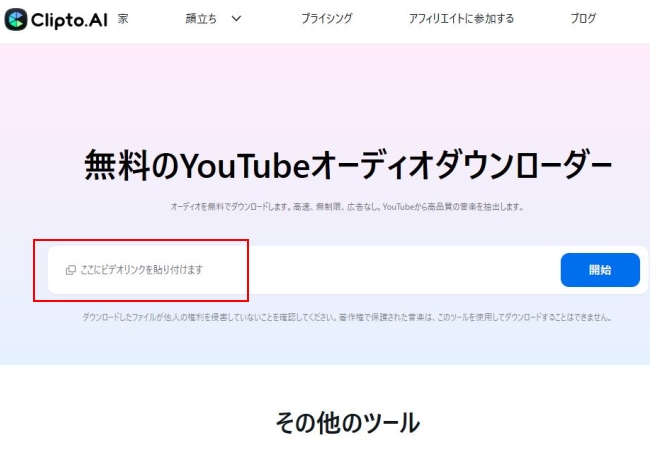
- Clipto AIの公式サイトにアクセスし、コピーしたリンクをURL入力欄に貼り付けます。ツールが自動的に動画を解析します。
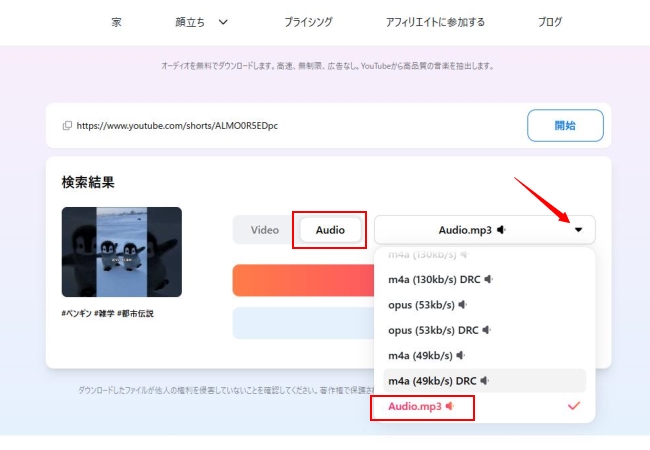
- 解析が完了したら「Audio」タブをクリックし、その右のオーディオフォーマットメニューを開きます。リストをスクロールして「Audio.mp3」を選択し、最後に「ダウンロード」をクリックして保存します。
高精度な翻訳も可能!YouTubeショートをMP3に変換するベストな方法
YouTubeショートをMP3に変換するもう一つの方法として、プロ仕様のRecCloud AI動画翻訳(無料オンラインツール)をご紹介します。これまでに紹介した3つのツールとは異なり、このツールは動画を直接MP3形式に変換しつつ、非常に高品質な音声出力を提供します。このツールの最大の特徴は、YouTubeショートを世界70以上の主要言語(さまざまな方言やアクセントを含む)に翻訳できる点です。高度なAIアルゴリズムにより、元のメッセージを正しく伝えながら、驚くほど正確な翻訳を実現します。希望の言語で字幕を生成するだけでなく、元の音声を自然なAI音声に置き換えて翻訳することも可能です。「自分の言語でYouTubeショートの内容を聴きたい」という方には最適のツールですが、YouTubeのリンクを直接処理することはできないため、あらかじめ動画をダウンロードしておく必要がある点に注意してください。
下記の手順に従ってください
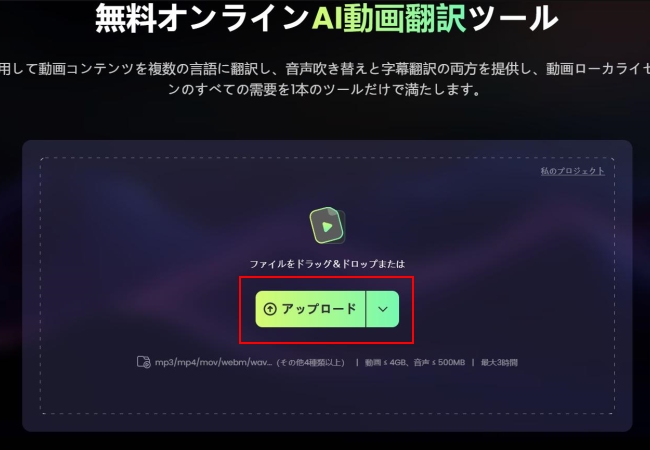
- 動画の準備とインポート: MP3に変換したいショート動画をダウンロードします。次に、RecCloudのAI動画翻訳ページにアクセスし、動画をドラッグ&ドロップするか「アップロード」ボタンをクリックして読み込みます。
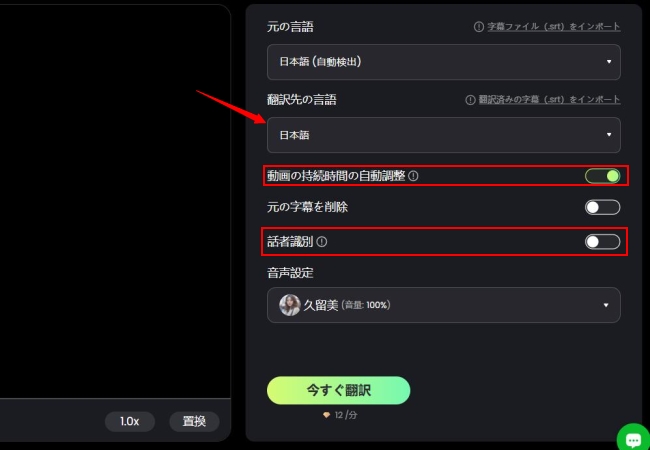
- 翻訳設定: 「翻訳先の言語」のメニューから希望の言語を選択します。より良い結果を得るために、「動画の持続時間の自動調整」と「話者識別」をオンにしてから、「今すぐ翻訳」をクリックします。
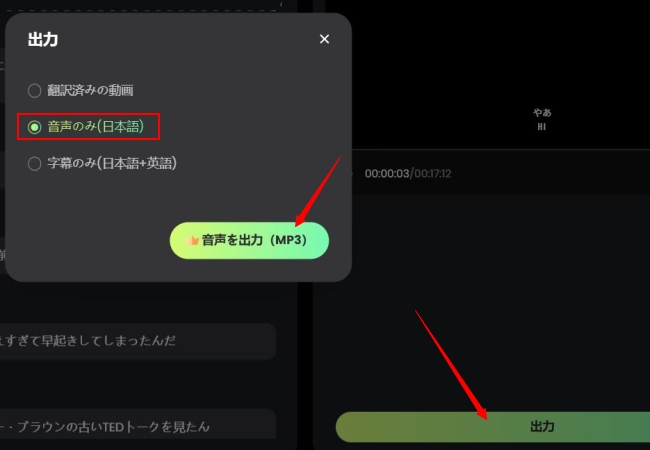
- プレビューと保存: 翻訳が完了したら、内容をプレビューします。問題なければ「出力」をクリックし、「音声のみ」を選択してから「音声を出力 (MP3)」をクリックして保存します。
YouTubeショートのMP3変換に関するよくある質問(FAQ)
1. 変換したMP3ファイルをコンテンツ制作やSNSで利用できますか?
それは音声の利用方法によります。自分だけで楽しむために保存するのは通常問題ありません。しかし、公開コンテンツとして利用すると著作権の問題が発生する可能性があります。著作権で保護された音楽や音声が含まれている場合は、許可を得るか、各プラットフォームの利用規約を事前に確認することをお勧めします。
2. MP3に変換すると音質は低下しますか?
使用するツールや選択する品質設定によって異なります。多くの変換ツールではビットレート(音質)を選択でき、高いビットレートを選べば音の細部まで保たれます。ショート動画はもともと短いため、高音質を選んでもファイルサイズが極端に大きくなることはありません。
3. スマホでも変換できますか?それとも、PCでしか利用できませんか?
はい、ほとんどのツールはモバイルとPCの両方のブラウザで動作します。スマホでリンクをコピーしてブラウザでツールを開くことができれば、直接変換してダウンロードすることが可能です。
結論
YouTubeショートをMP3に変換することで、お気に入りの音声をいつでも、インターネットがない環境でも手軽に聴けるようになります。今回のガイドで紹介した「YouTube Shorts to MP3 Converter」、「TurboScribe」、「Clipto AI」、「RecCloud」は、それぞれ異なるニーズに対応しています。素早くダウンロードしたい場合、音質にこだわりたい場合、あるいは多言語に翻訳したい場合など、目的に合わせて最適なツールを選んでみてください。信頼できるツールを使い、コンテンツの利用ルールを守ることで、YouTubeショートの音声を安全かつ便利に活用しましょう。


コメント