iOSやAndroidデバイスで録音した音声を、その場ですぐにテキスト化したいと思ったことはありませんか?もしそうなら、この記事が最適です!本記事では、デバイス内のアプリからRecCloudへ音声データをインポートし、わずか数ステップで高精度な音声文字起こし(Speech-to-Text)を行う方法を分かりやすく解説します。それでは、早速以下の手順を確認して、短時間で作業を完了させましょう!
Android/iOSスマホのアプリから文字起こしアプリへ音声をインポートする方法
Androidアプリから音声データをインポートする
- Androidのボイスレコーダーアプリから音声をインポートする
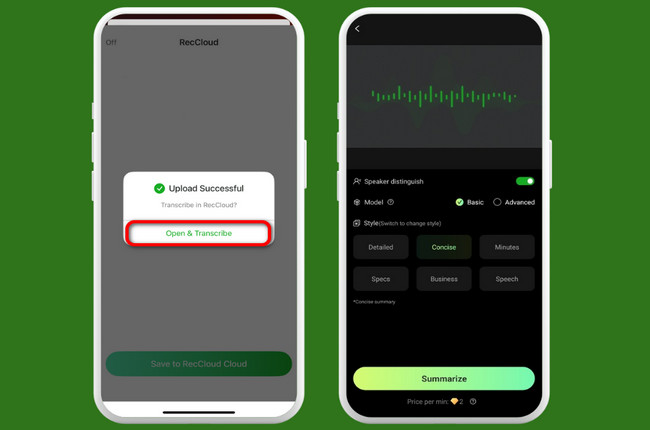
ステップ 1:Androidのボイスレコーダーアプリを起動し、インポートしたい音声データを長押しして、画面下部の「共有」アイコンをタップします。次に、オプションから「RecCloud」を選択すると、音声データがRecCloudのAI音声文字起こし画面にインポートされます。

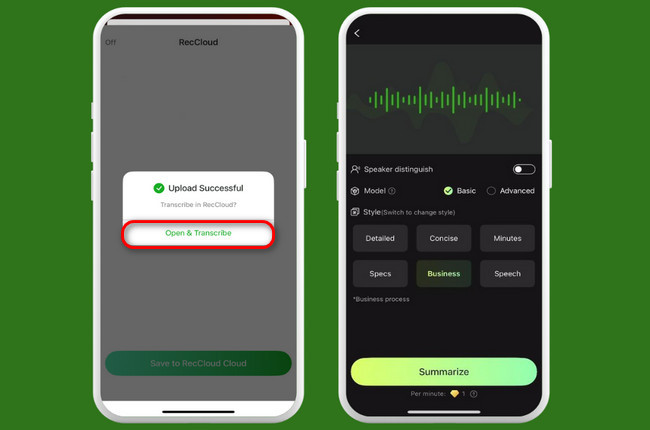
ステップ 2:その後、「アップロード成功」のポップアップが表示されたら、「開いて文字起こし」をタップして文字起こし作業に進みます。
- Android版WhatsAppから音声をインポートする
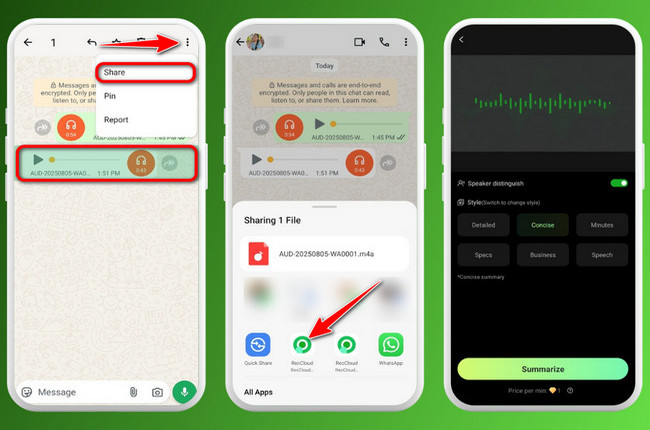
ステップ 1:WhatsAppアプリを開き、インポートしたい音声を表示します。音声を長押しし、画面右上の三点リーダー(3つの点)アイコンをタップして「共有」を選択します。
ステップ 2:次に、オプションから「RecCloud」を探してタップします。これで、音声がRecCloudのAI音声文字起こし画面に自動的にインポートされます。
iOSアプリから録音データをインポートする
- iOSのボイスメモアプリから音声をインポートする
ステップ 1:iOSの「ボイスメモ」アプリを開き、画面右上の「編集」をタップします。取り込みたい音声を選択し、左下の「共有」をタップします。次に「RecCloud」を選択し、音声が正常にアップロードされるまで待ちます。
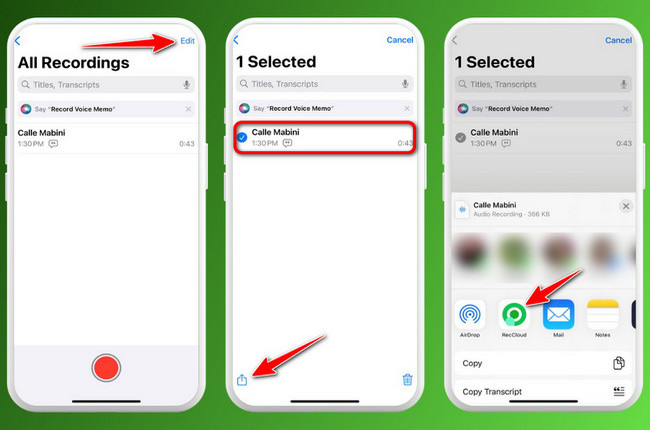
ステップ 2:音声のアップロード完了後、「開いて文字起こし」ボタンをタップして、文字起こし作業を進めます。
- iOS版WhatsAppから音声をインポートする
ステップ 1:iOSでWhatsAppを起動し、インポートしたい音声に移動します。音声を長押しして「転送」を選択します。その後、画面右下の「共有」アイコンをタップします。
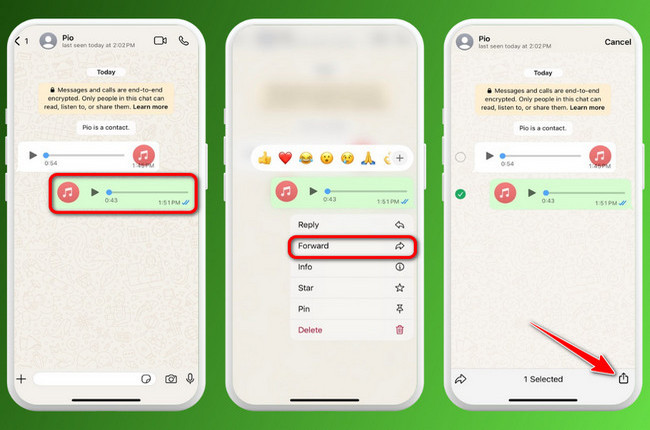
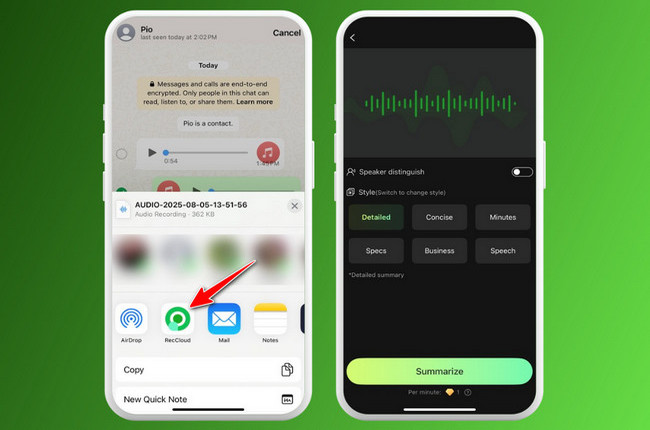
ステップ 2:次に、オプションから「RecCloud」を選択すると、音声がRecCloudのAI音声文字起こし画面に自動的に取り込まれ、文字起こしが開始されます。
まとめ
本記事では、AndroidおよびiOSデバイスの標準ボイスレコーダーやWhatsAppなどのアプリから、録音データをRecCloudに直接インポートして素早く文字起こしする方法をご紹介しました。デバイスの「共有」機能を活用するだけで、面倒なファイル移動の手間をかけずに、アプリ内の音声を簡単にテキスト化できることがお分かりいただけたのではないでしょうか。この効率的な方法を活用して、会議の記録や大切なメッセージの文字起こし作業の負担を大幅に軽減させてください。ぜひ、今すぐお手元のデバイスで試してみましょう!

コメント