
YouTube文字起こしダウンロード完全ガイド【デスクトップ・モバイル・オンライン全て対応】
- YouTubeの文字起こしはダウンロードできる?
- YouTube文字起こしダウンロードの制限
- 【PC・スマホ】YouTube文字起こしをダウンロードする方法
- オンラインで正確にYouTube文字起こしを作成・ダウンロードする方法
YouTubeの文字起こしはダウンロードできる?
ここから、YouTube動画の文字起こしをダウンロードするためのシンプルで効果的な方法を解説していきますが、その前にまず「YouTubeでは動画の文字起こしをダウンロードできるのか?」という点を理解しておく必要があります。では、YouTube動画の文字起こしはダウンロードできるのでしょうか?結論から言うと、答えは「はい」です。ただし、YouTubeの文字起こし取得は、ダウンロードボタンをクリックするだけの簡単な仕組みではありません。YouTubeでは、動画の文字起こしをコピーし、Google DocsやMicrosoft Wordなどの文書作成ツールに貼り付けることが可能です。厳密に言えば、コピー&ペーストは「文字起こしをダウンロード」する従来の方法(「文字起こしをダウンロード」ボタンを押すなど)とは異なりますが、ローカル環境に保存できるという点では、実質的にYouTube文字起こしを取得・保存していると言えます。
YouTube文字起こしをダウンロードする際の制限
YouTube動画の文字起こしは、コピー&ペーストによってダウンロードできることが分かりましたが、実際に利用する前に知っておくべき制限もいくつか存在します。これらの制限を理解しておくことで、YouTube文字起こしを取得・ダウンロードする際に起こり得るトラブルや不便さを事前に把握できます。
1. 動画に字幕が必要 – 動画に手動字幕または自動生成字幕が設定されていない場合、YouTube上で文字起こしを表示・ダウンロードすることはできません。
2. 自動字幕の精度に限界がある – 話者のアクセントが強い場合や、専門的で複雑な用語が多い場合、または周囲の雑音が大きい場合、YouTubeの自動字幕は音声を正確に認識できず、誤った文字起こしになることがあります。その結果、不正確なYouTube文字起こしを取得してしまう可能性があります。
3. 公式のダウンロード機能がない – 前述のとおり、YouTubeには「文字起こしをダウンロード」するための専用ボタンが用意されていません。そのため、文字起こしを取得するにはコピー&ペーストで手動保存する必要があります。
4. モバイル版では直接コピーできない – PC版(ブラウザ版)YouTubeとは異なり、スマホなどのモバイル版YouTubeでは文字起こしを直接コピーすることができません。その場合は、スクリーンショットを撮る、または手動で書き写すといった方法しかありません。
以上が、YouTube動画の文字起こしをダウンロードする際に知っておくべき主な制限です。それでは次に、YouTube動画の文字起こし(スクリプト)を実際にダウンロードする方法について、詳しく見ていきましょう。
【PC・スマホ】YouTube文字起こしをダウンロードする方法
ここまでで「YouTubeの文字起こしはダウンロードできるのか?」や「YouTube文字起こしをダウンロードする際の制限」について理解できたかと思います。それではいよいよ、YouTube動画の文字起こしをダウンロードする具体的な方法を見ていきましょう。以下の手順は、PC版・スマホ版YouTubeのどちらでもほぼ同じ流れで利用できます。では、YouTube文字起こしをダウンロードするにはどうすればよいのでしょうか?手順は次のとおりです。
- YouTubeの公式サイト、またはスマホの場合はYouTubeアプリを開き、文字起こしをダウンロードしたい動画にアクセスします。
- 次に、動画の概要欄を開き、「…もっと見る」をクリック(またはタップ)して表示を展開します。そのままスクロールし、「文字起こし」セクションまで移動し、「文字起こしを表示」をクリックします。
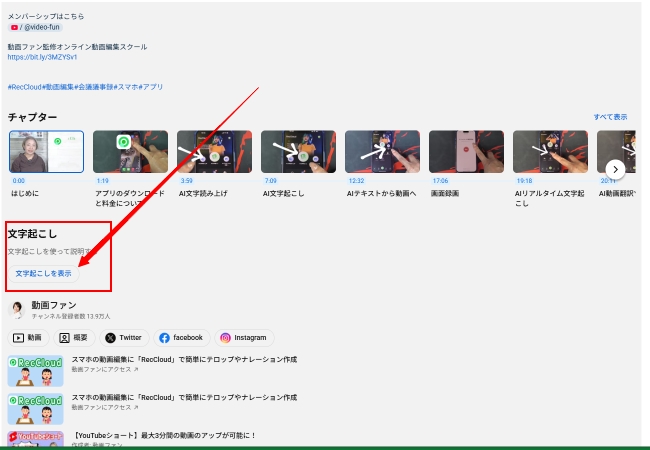
- 「文字起こしを表示」をクリックすると、動画の横に文字起こしが自動で表示されます。文字起こし言語の横にあるドロップダウンメニューをクリックし、希望の言語を選択してください。
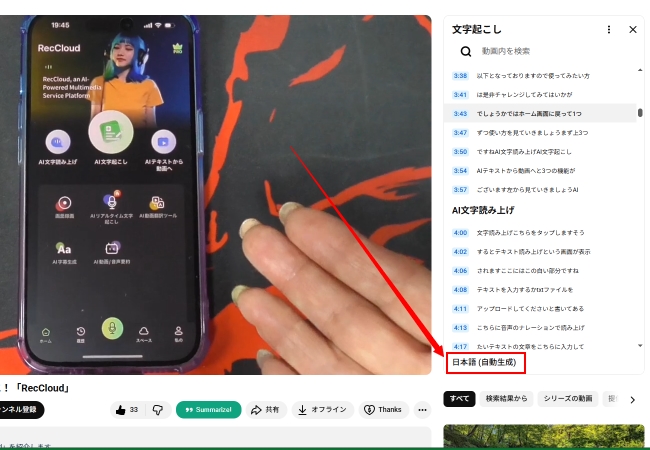
※注意:すべての動画が翻訳付き文字起こしに対応しているわけではありません。翻訳が利用できない場合は、「言語(自動生成)」のみが表示され、言語選択用のドロップダウンは表示されません。
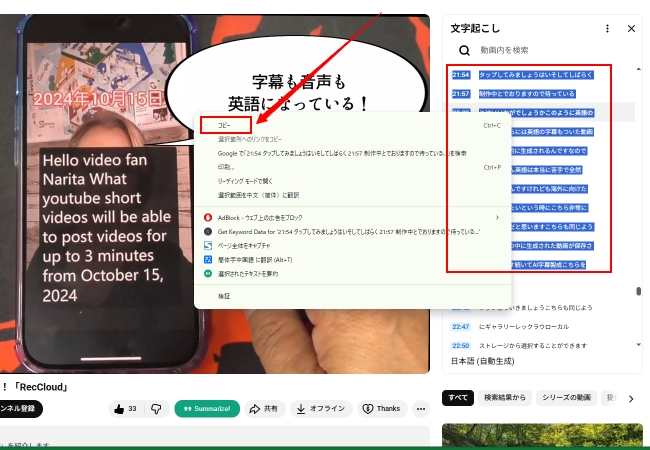
- YouTubeには文字起こしを直接ダウンロードするボタンがないため、表示された文字起こしをすべて選択し、右クリック(またはタップ)して「コピー」を選択します。その後、Google DocsやMicrosoft Wordなどの文書作成ツールに貼り付けて保存します。スマホの場合は、スクリーンショットを撮って保存することも可能です。以上が、YouTube文字起こしをダウンロードする方法です。
オンラインで正確にYouTube文字起こしを作成・ダウンロードする方法
以上が、YouTube動画の文字起こしをダウンロードする基本的な方法です。より正確かつ効率的にYouTube文字起こしをダウンロードしたい場合は、代替手段としてRecCloudの高性能なAI YouTube文字起こしツールを利用するのがおすすめです。このWebベースのツールは、YouTube動画に自動字幕・手動字幕があるかどうかに関係なく、音声データをもとに高精度な文字起こしを生成できます。動画のURLを入力するだけで、タイムスタンプ付きのYouTube文字起こしを自動作成し、コピーまたはTXT形式でダウンロード可能です。さらに、動画の要点を素早く把握できる要約版も同時に生成されます。数クリックで、どのYouTube動画でも正確な文字起こしを取得できます。ぜひ試してみてください。
使い方は以下のとおりです:
- RecCloudのAI無料YouTube文字起こしツール 公式サイトにアクセスし、文字起こしを生成したいYouTube動画のURLを貼り付けます。貼り付け後、「字幕を生成」をクリックします。
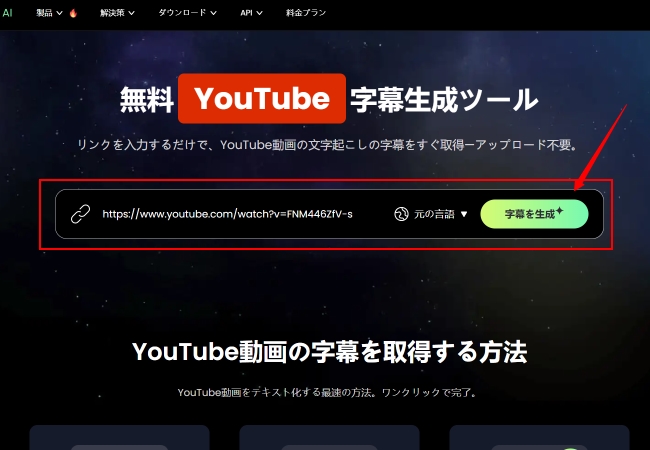
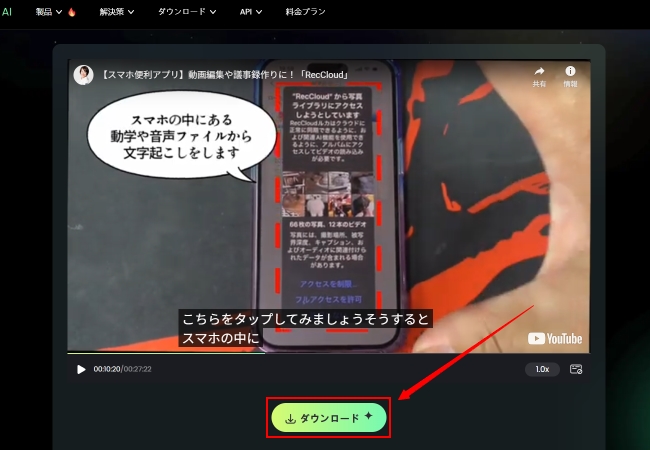
- ツールの処理が完了するまでしばらく待ちます。処理が完了すると、文字起こし(字幕)付きのYouTube動画を確認できます。「ダウンロード」をクリックしてTXTファイルとして保存できます。
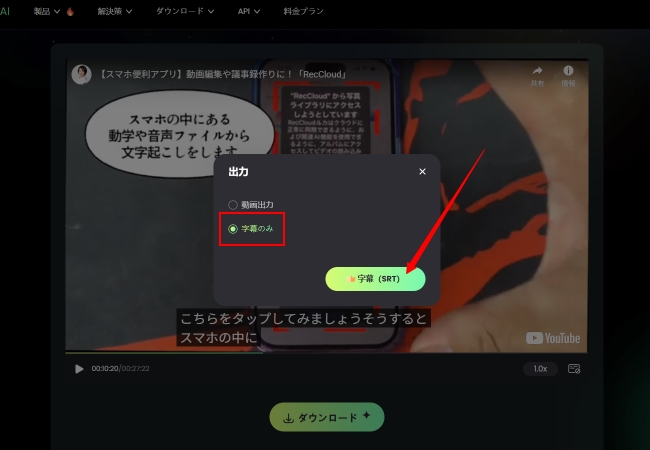
- 「動画出力」と「字幕のみ」という両方から選択可能で、MP4形式の動画とSRT形式の字幕でダウンロードできます。SRT形式の字幕でダウンロードすれば、YouTube文字起こしをテキスト形式で保存できます。
以上が、RecCloud AIの無料YouTube字幕生成ツールを使ってYouTube文字起こしをダウンロードする方法です。このツールを使えば、YouTube動画の文字起こしを効率的かつ高精度で保存できます。今回紹介した方法以外にも、試しておきたいWebベースの文字起こしツールがありますので、次にご紹介します。
その他のツール
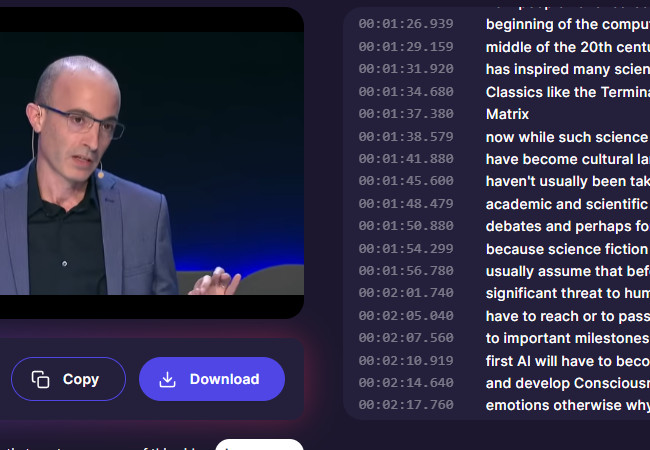
- Tactiq – YouTube動画の文字起こしを、タイムスタンプ付きでコピーまたはTXTファイルとしてダウンロードできるツールです。YouTube動画のURLを入力するだけで自動的に文字起こしを生成してくれます。ただし、先に紹介したツールとは異なり、文字起こし内容の自動要約機能は搭載されていません。
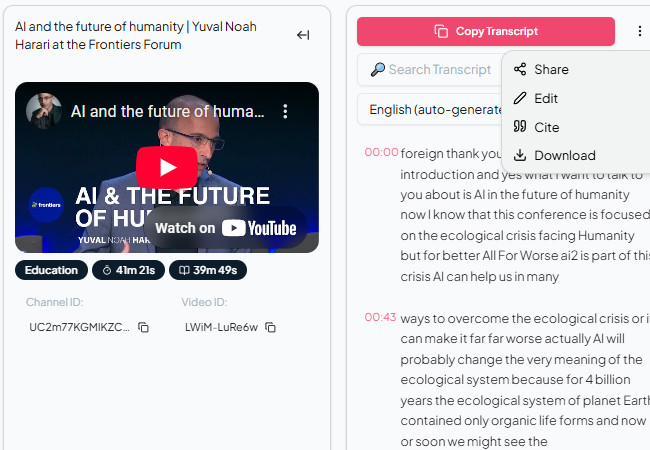
- YouTube Transcript Generator(Youtube文字起こしジェネレータ) – こちらもYouTube動画のトランスクリプト(文字起こし)と、タイムスタンプ付き要約をダウンロードできるツールです。TXT、SRT、VTT、CSVなど複数の形式でYouTube文字起こしを保存できる点が大きな特長です。さらに、文字起こしテキストの編集やメモの追加にも対応しています。一方で、強いアクセントがある動画や専門用語が多く使われている動画では、文字起こし精度が低下する場合があります。
まとめ
以上が、YouTube文字起こしをダウンロードするためのシンプルかつ実用的な方法の解説です。本記事で紹介した手順を使えば、Google DocsやMicrosoft Wordなどの文書作成ツールにコピー&ペーストするだけで、YouTube動画の文字起こしを簡単に取得できます。さらに、YouTube標準機能よりも正確かつ効率的にYouTube文字起こしをダウンロードしたい場合は、RecCloudが最適な選択肢です。ぜひ好きな方法で、今すぐあらゆるYouTube動画を文字起こししてみましょう。


コメント