
YouTube動画をOGGに変換する3つの有効な方法【手順付き】
- OGG形式とは?その特徴とメリットについて
- YTMP3を使ってYouTubeをOGGに変換する方法
- Evanoを使ってYouTube動画をOGGに変換する簡単な手順
- TubeRipperをYouTube OGG変換ツールとして活用する方法
- 【おすすめ】YouTube動画をテキスト化してOGG再生をより快適に
- YouTubeからOGG変換に関するよくある質問(FAQ)
OGG形式とは?その特徴とメリットについて
おすすめの変換ツールを紹介する前に、まずはOGG形式についての基本的な知識をおさらいしておきましょう。 すでに知っているという方も、意外と知らない特徴があるかもしれません。 ここでは、OGG形式の概要と、これを利用することで得られる主なメリットをまとめました。
OGG形式とは?
OGGは、ストレージ容量をあまり消費せずに優れた音質を提供してくれる、無料かつオープンソースの音声形式です。 MP3よりも効率的な圧縮が可能で、同じファイルサイズならよりクリアな音声を、同じ音質ならより小さなファイルサイズを実現できます。 ほとんどのメディアプレーヤーで動作し、ライセンスの制限がないため、Linuxユーザーやオープンソースソフトウェアのファンの間で非常に人気があります。
OGG形式を利用するメリット:
- 高音質かつ軽量 – ストレージを圧迫せずに、優れたオーディオ体験を提供します。
- 完全無料・オープンソース – 完全無料・オープンソース – 料金やライセンス制限を気にせず利用できます。
- 幅広い互換性 – 多くのプレーヤー、Linuxシステム、さらには一部のゲームでも再生可能です。
- 長尺の音声に最適 – ポッドキャスト、講義、長時間の音楽トラックなどに適しています。
- 柔軟な活用が可能 – プロジェクト、アプリ開発、あらゆるオーディオワークフローにフィットします。
YTMP3を使ってYouTubeをOGGに変換する方法
まず最初にご紹介する、広告なしで使える便利なオンラインツールがYTMP3です。「とにかく使いやすくて無料、しかも品質もしっかりしたツールがいい」というワガママな願いを叶えてくれるのがこのサイト。YouTube動画のリンクを入力するだけで、自動的にOGGファイルへと変換してくれます。他のツールと比較して優れている点は、変換スピードの速さと、ファイルサイズを抑えつつも高音質を維持してくれるバランスの良さです。
具体的な手順:
- 変換したいYouTube動画を開き、URLをコピーします。次にYTMP3.ggにアクセスし、入力欄にURLを貼り付けてください。
- このツールではデフォルトでOGGが選択されているため、形式をわざわざ変更する必要はありません。そのまま「変換」ボタンをクリックして変換が完了するまで数秒待ちましょう。

- 変換が終わったら、「ダウンロード」ボタンをクリックして、OGG形式になったファイルをデバイスに保存すれば完了です!

Evanoを使ってYouTube動画をOGGに変換する簡単な手順
次におすすめしたいYouTube OGG変換ツールが、こちらも広告表示がなく快適に使えるEvanoです。使い方は1つ目と同じで、「リンクを貼る」「変換する」「保存する」の3ステップ。驚くほど簡単ですよね?このツールの魅力は、変換のスピード感はもちろん、信頼できる高音質な音声を抽出できる点にあります。稀にサイトが混み合って動作しないこともありますが、ブックマークしておいて損はない優秀なツールです。
使い方は下記のとおり:
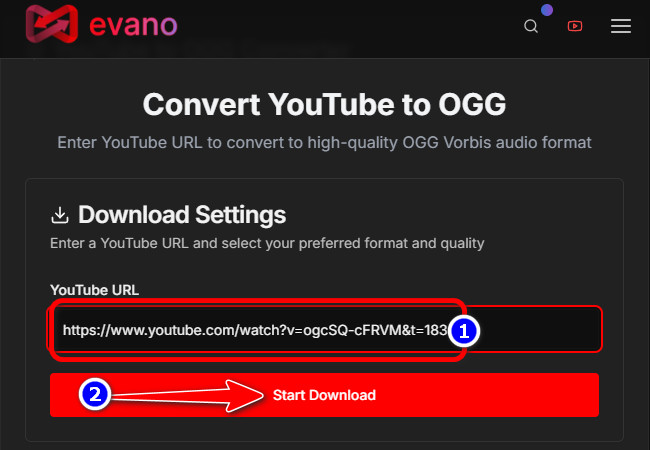
- 音声保存したいYouTube動画のリンクをコピーし、Evanoの公式サイトへアクセス。コピーしたリンクを入力ボックスに貼り付けます。
- 次に「Start Download」をクリックすると、自動的に変換処理が開始されます。
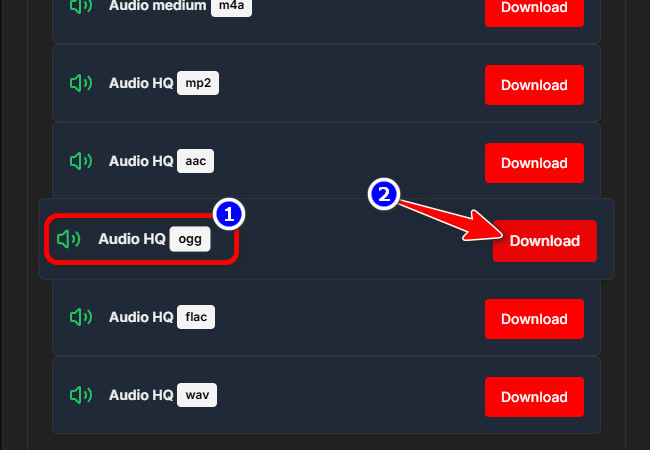
- 処理が終わると、保存可能なファイル形式のリストが表示されます。下へスクロールして「Audio HQ OGG」を見つけ、その横にある「Download」ボタンをクリックして保存してください。
TubeRipperをYouTube OGG変換ツールとして使う方法
最後にご紹介するオンラインツールは、TubeRipperです。 基本的な使い方は最初にご紹介した2つのツールとほぼ同じですが、このツールのユニークな点は「書き出す前に実際の出力仕様を確認できる」ことです。YouTubeからOGGに変換する際、多くの場合は48 kHzという高音質で抽出されますが、それを事前に把握できるのは安心材料ですよね。 唯一の難点は、変換時に広告用の新しいブラウザタブが自動で開いてしまうこと。 そこだけ少し煩わしく感じるかもしれませんが、ツールとしての実力は確かです。
使用方法は次のとおりです:
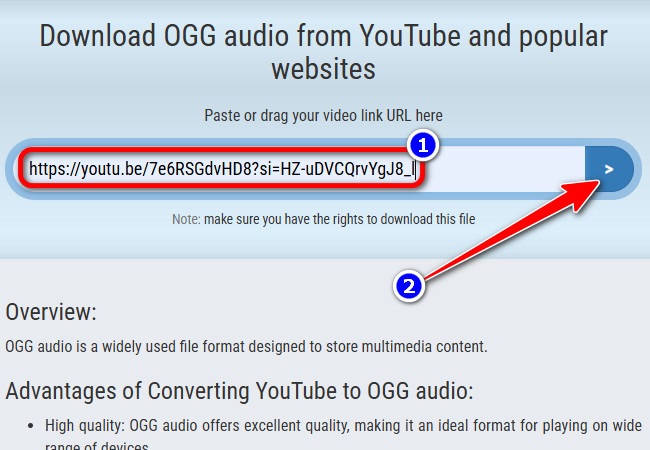
- 変換したいYouTube動画のリンクをコピーします。次にTubeRipperのサイトへアクセスし、入力欄にURLを貼り付けて、右端にある「矢印」アイコンをクリックします。
- 解析が終わったら、「mp3」と表示されているドロップダウンメニューをクリックし、リストから「ogg」を選択してください。 選択すると、自動的にYouTube動画のOGGファイルとしてのダウンロードが始まります。

おすすめテクニック:YouTube動画をテキスト化して、OGG再生をもっと快適に
以上、YouTubeをOGGに変換するための厳選ツール3選でした!ここで一歩進んだ活用術をご紹介します。 もしあなたが、学習やリサーチのために「OGG音声を聴きながら内容をしっかり理解したい」と考えているなら、RecCloudの「無料YouTube文字起こしツール」を併用するのが非常におすすめです。このWebツールは、あらゆるYouTube動画を瞬時にテキスト化(文字起こし)してくれます。 数千時間の動画学習を経た最新AIを搭載しているため、その精度は98%以上と驚異的。 正確なタイムスタンプが付与されるので、音声と照らし合わせるのも簡単です。 さらに多言語翻訳にも対応しているため、海外動画の内容を元のニュアンスを保ったまま日本語で読み解く、といった使い方も可能です。

RecCloudの主な特徴
- URLを貼るだけで、YouTube動画から正確な文字起こしを作成。
- OGG音声のタイミングに合わせて、テキストやタイムスタンプを細かく微調整可能。
- スペイン語、フランス語、ドイツ語など、多言語への翻訳に対応。
- SRT形式の字幕ファイルとして保存、または字幕を焼き付けた動画として書き出し。
- 完全編集可能なテキスト形式なので、内容の振り返りや情報の更新も自由自在。
YouTubeからOGG変換に関するよくある質問
1. YouTube動画を無料でOGGに変換することはできますか?
はい、可能です。今回ご紹介したYTMP3、Evano、TubeRipperといった変換ツールを使えば、誰でも簡単にYouTube動画を無料でOGG音声に変換できます。やり方は非常にシンプルで、動画のリンクを貼り付け、形式にOGGを選択してダウンロードするだけです。
2. OGGはMP3よりも音質が良いのでしょうか?
はい、一般的にOGGの方が効率が良いとされています。OGG形式は、ストレージ容量を節約しつつ、MP3よりもクリアな高音質を実現できます。多くの変換ツールは高音質な48 kHzのオーディオを出力するため、音楽はもちろん、講義やポッドキャストなどの長尺コンテンツにも最適です。
3. 変換したOGGファイルは、手持ちのデバイスで再生できますか?
多くのメディアプレーヤー、Linuxシステム、さらには一部のゲーム機などでもOGG形式はサポートされています。もしお使いのデバイスが対応していない場合は、VLCメディアプレーヤーなどの互換性のあるソフトを使うか、必要に応じてMP3に再変換することも検討してください。活用の幅は広いですが、まずはご自身の再生環境を確認することをおすすめします。
まとめ
YouTubeをOGGに変換する方法は、お気に入りの動画を「高音質・軽量」な音声として楽しむための、非常にスマートで簡単な方法です。YTMP3、Evano、TubeRipperといったツールを活用すれば、初めての方でも迷わず、スピーディーに、そして完全無料で変換作業が行えます。OGGファイルは音がクリアでデータ量も少ないため、スマホの容量を気にせず音楽やポッドキャストを持ち歩くのにぴったりです。さらに利便性を高めたい方は、RecCloudのような文字起こしツールを併用してみてください。音声と一緒にテキストを読んだり、翻訳したり、タイムスタンプを確認したりすることで、YouTubeコンテンツの楽しみ方がさらに広がります。ぜひ、自分に合ったスタイルでYouTubeの音声を楽しんでください!


コメント