
'/%3e%3cpath%20d='M6.09082%200.541992C6.30173%200.567921%206.50319%200.684808%206.62695%200.892578L7.90625%203.03809C8.11622%203.38993%208.57563%203.50073%208.92188%203.28223L10.2803%202.42578C10.775%202.11331%2011.3887%202.48047%2011.4004%203.02051V3.05176C11.3993%203.10116%2011.3932%203.15167%2011.3818%203.20312L10.3643%207.21777C10.2424%207.75962%209.7618%208.14453%209.20703%208.14453H6V0.536133L6.09082%200.541992Z'%20fill='%23FF883F'%20fill-opacity='0.7'/%3e%3cdefs%3e%3clinearGradient%20id='paint0_linear_55383_6832'%20x1='0.600098'%20y1='4.34016'%20x2='8.39667'%20y2='9.17921'%20gradientUnits='userSpaceOnUse'%3e%3cstop%20stop-color='%23FFE4BC'/%3e%3cstop%20offset='1'%20stop-color='%23FFBF69'/%3e%3c/linearGradient%3e%3c/defs%3e%3c/svg%3e)
'%20stroke-opacity='0.2'%20stroke-width='2'/%3e%3cpath%20d='M3.11592%2019.2884C1.75802%2014.0938%204.86823%208.78202%2010.0628%207.42412L31.7476%201.75552C33.7413%201.23434%2035.8588%201.49254%2037.6689%202.47756L45.1886%206.5697C47.5462%207.85267%2049.2684%2010.0533%2049.9473%2012.6501L57.5913%2041.8917C58.9492%2047.0862%2055.839%2052.398%2050.6444%2053.7559L23.9954%2060.7222C18.8008%2062.0801%2013.489%2058.9699%2012.1311%2053.7754L3.11592%2019.2884Z'%20stroke='url(%23paint1_linear_54018_1330)'%20stroke-width='4'/%3e%3cpath%20d='M3.1208%2019.2884C1.7629%2014.0938%204.87311%208.78202%2010.0677%207.42412L31.7524%201.75552C33.7462%201.23434%2035.8636%201.49254%2037.6737%202.47756L45.1935%206.5697C47.5511%207.85267%2049.2733%2010.0533%2049.9522%2012.6501L57.5962%2041.8917C58.9541%2047.0862%2055.8439%2052.398%2050.6493%2053.7559L24.0002%2060.7222C18.8057%2062.0801%2013.4939%2058.9699%2012.136%2053.7754L3.1208%2019.2884Z'%20fill='%235B5B5B'/%3e%3cpath%20d='M31.7516%201.75597C33.7454%201.23478%2035.8633%201.49203%2037.6734%202.47705L45.1931%206.5696C47.505%207.82776%2049.2028%209.96938%2049.9079%2012.5007L41.6862%2014.6499C38.2233%2015.5551%2034.6819%2013.4821%2033.7765%2010.0193L31.625%201.78906L31.7516%201.75597Z'%20fill='%23CEFFD2'%20fill-opacity='0.3'/%3e%3cpath%20d='M38.6744%2029.5512C40.6539%2030.0946%2041.3029%2032.5771%2039.8425%2034.0198L31.0802%2042.6757C29.6198%2044.1184%2027.1453%2043.4391%2026.6261%2041.4531L23.5111%2029.5367C22.9919%2027.5506%2024.8174%2025.7473%2026.7969%2026.2907L38.6744%2029.5512Z'%20fill='url(%23paint2_linear_54018_1330)'/%3e%3cdefs%3e%3clinearGradient%20id='paint0_linear_54018_1330'%20x1='14.2197'%20y1='34.6499'%20x2='62.8873'%20y2='40.1141'%20gradientUnits='userSpaceOnUse'%3e%3cstop%20stop-color='%23D6FB72'/%3e%3cstop%20offset='1'%20stop-color='%2376F9B1'/%3e%3c/linearGradient%3e%3clinearGradient%20id='paint1_linear_54018_1330'%20x1='7.62353'%20y1='36.5319'%20x2='55.4562'%20y2='29.4896'%20gradientUnits='userSpaceOnUse'%3e%3cstop%20stop-color='%23D6FB72'/%3e%3cstop%20offset='1'%20stop-color='%2376F9B1'/%3e%3c/linearGradient%3e%3clinearGradient%20id='paint2_linear_54018_1330'%20x1='30.5755'%20y1='24.9296'%20x2='32.6408'%20y2='42.908'%20gradientUnits='userSpaceOnUse'%3e%3cstop%20stop-color='%23D6FB72'/%3e%3cstop%20offset='1'%20stop-color='%2376F9B1'/%3e%3c/linearGradient%3e%3c/defs%3e%3c/svg%3e)
Glissez-déposez vos fichiers pour les importer ou
'%20stroke='%232D2D33'%20stroke-width='3'/%3e%3cpath%20d='M9.86621%2012.8366L13.9744%208.91127L18.1435%2012.8976M13.8403%209.92308L13.9134%2019.0781'%20stroke='%232D2D33'%20stroke-width='3'%20stroke-linecap='round'%20stroke-linejoin='round'/%3e%3c/svg%3e) Parcourir
ParcourirSuivez ce processus pour importer votre MP4, marquer les sous-titres ou logos, puis télécharger une vidéo nettoyée.
Importer le Fichier
Glissez-déposez votre MP4, MOV, WEBM, MKV ou autres formats pris en charge dans la zone d'importation, ou cliquez sur « Parcourir » pour sélectionner depuis votre appareil.

Retirer les Sous-titres
Choisissez si vous souhaitez supprimer des sous-titres/textes ou un filigrane/logo, puis faites glisser le cadre de sélection redimensionnable pour couvrir précisément l'élément indésirable.

Exporter le MP4
Prévisualisez 10 secondes pour vérifier le résultat. Cliquez sur « Supprimer maintenant » pour confirmer, comparez Avant/Après, puis téléchargez le MP4 final.
Profitez d'un outil de suppression de sous-titres basé sur navigateur qui combine précision IA, modes de qualité flexibles et commandes intuitives.
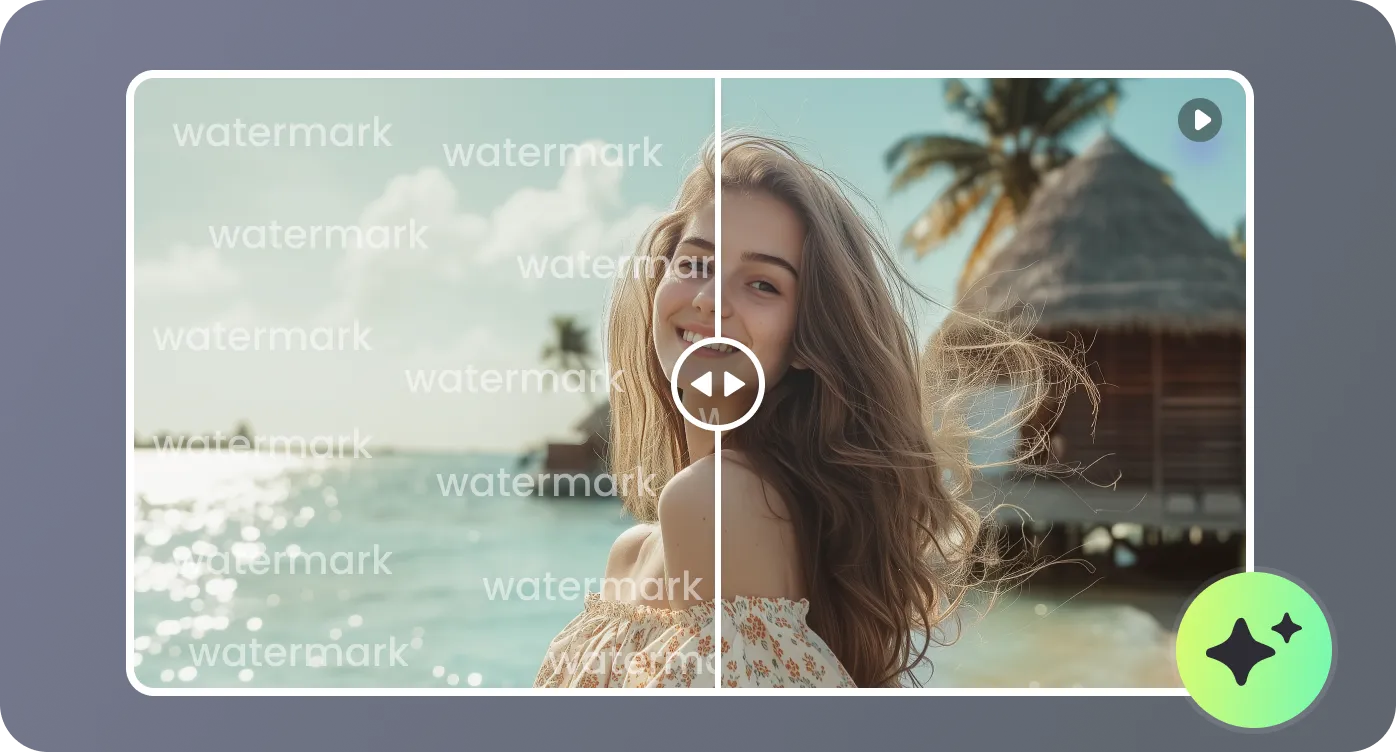
Une IA avancée analyse chaque image pour reconstruire intelligemment les arrière-plans où se trouvaient les sous-titres, textes ou logos. Plutôt qu'un simple floutage, elle comble les zones manquantes en préservant mouvement, textures et couleurs de manière cohérente, offrant un résultat plus naturel sur l'ensemble de votre vidéo.
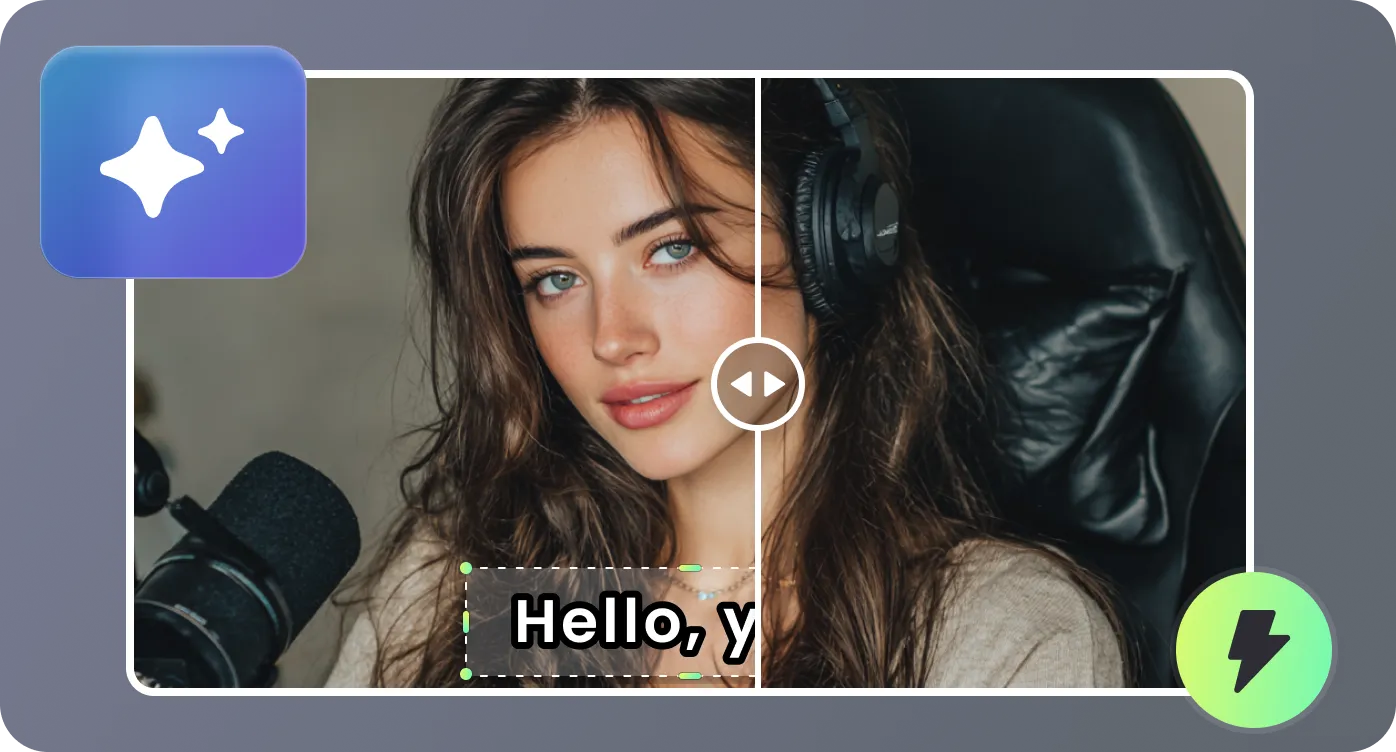
Le cadre de sélection ajustable vous permet de cibler précisément uniquement le texte ou les graphiques à l'écran que vous souhaitez effacer. Des conseils à l'écran vous aident à adapter le cadre à la ligne de sous-titre la plus longue pour une couverture uniforme, réduisant les artéfacts et évitant les légendes partiellement effacées ou les bords coupés durant la lecture.
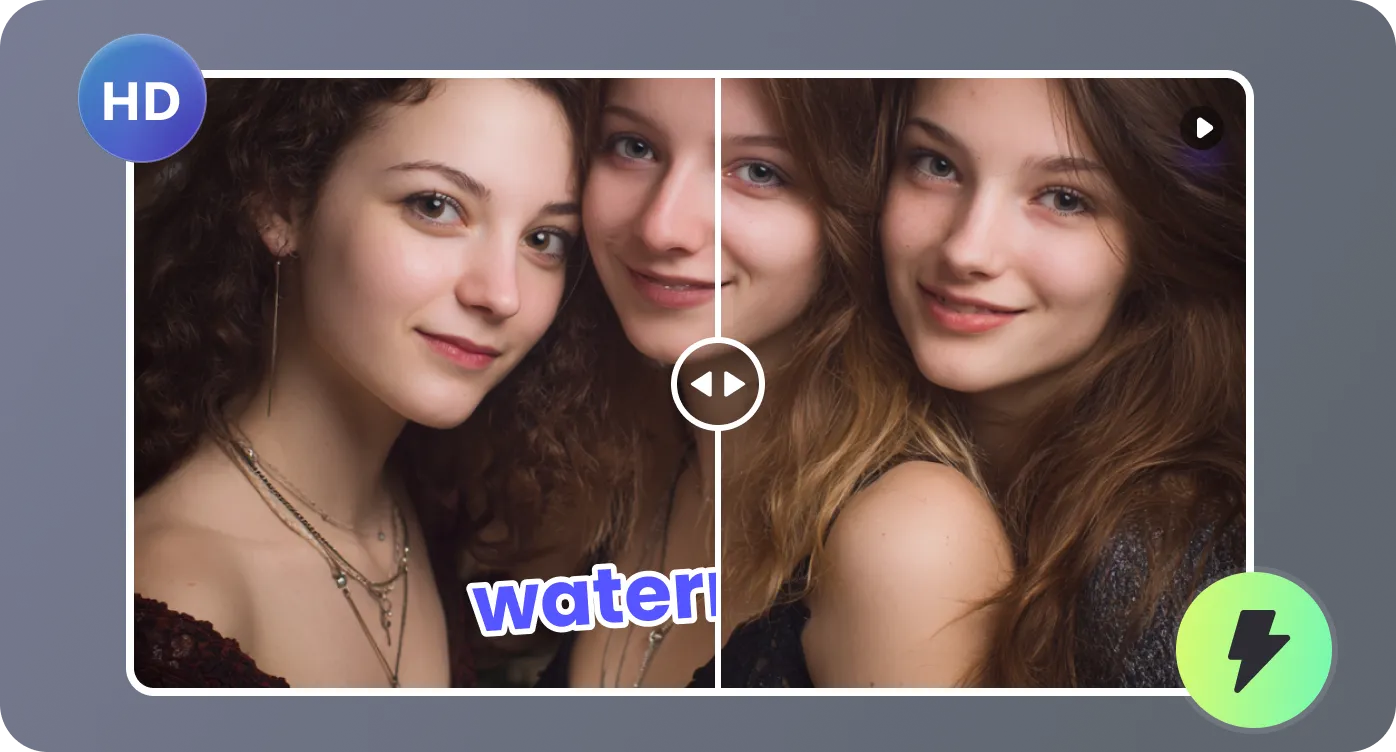
Deux modes de traitement s'adaptent à vos séquences : le mode Rapide privilégie la vitesse pour les arrière-plans simples ou statiques, idéal pour les retouches rapides et les brouillons. Le mode Meilleure Qualité gère les scènes animées, texturées ou chargées, consacrant davantage de puissance de traitement pour produire des transitions plus fluides et moins de traces visibles des éléments supprimés.
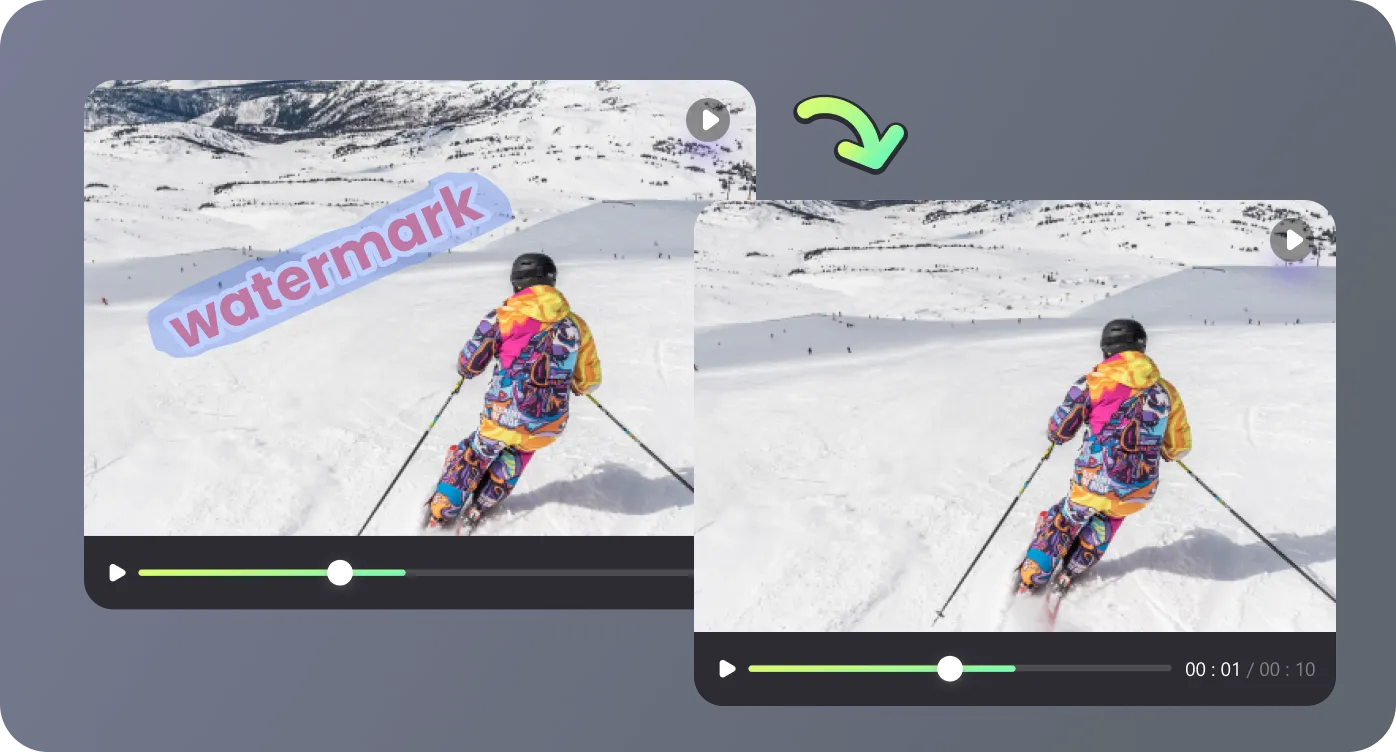
De l'importation au téléchargement, tout se passe en ligne sans installer de logiciel ni apprendre d'éditeurs compliqués. Vous pouvez importer des formats courants, prévisualiser un échantillon de 10 secondes, comparer les vues Avant et Après sur une timeline, puis exporter le MP4 final, rendant le nettoyage professionnel accessible aux novices comme aux experts.
Utilisez cet outil partout où vous avez besoin de vidéos MP4 nettes et sans distraction, dépourvues de sous-titres ou logos incrustés.

Je publie beaucoup de contenu YouTube et j'avais besoin d'un moyen de réutiliser d'anciennes vidéos sur Shorts sans légendes encombrantes. Cet outil a supprimé mes sous-titres incrustés tout en préservant remarquablement bien l'arrière-plan. Le mode Rapide est parfait quand j'ai juste besoin de montages rapides pour les plateformes sociales.

En tant que monteuse indépendante, on me remet souvent des MP4 avec sous-titres ou logos déjà intégrés dans les séquences. Au lieu de demander les fichiers sources aux clients, je les passe dans ce suppresseur en ligne. Le mode Meilleure Qualité a sauvé plusieurs projets quand je n'avais pas accès aux montages originaux.

Notre entreprise met fréquemment à jour ses politiques, mais réenregistrer toutes les vidéos de formation est irréaliste. Avec ce suppresseur de sous-titres, nous avons nettoyé les légendes incrustées obsolètes et les avons remplacées par de nouvelles superpositions. La comparaison avant-après a facilité la vérification que tout semblait correct avant l'export.

Je ne suis pas monteur professionnel, pourtant j'ai réussi à retirer anciens filigranes et textes de nos démos produits en un seul après-midi. Le cadre de sélection et l'aperçu de 10 secondes m'ont donné confiance avant de me lancer dans le traitement complet. Les téléchargements MP4 finaux semblaient suffisamment soignés pour notre site web et nos publicités.

Trouvez des réponses rapides sur les formats, la qualité, la confidentialité et le fonctionnement de ce suppresseur de sous-titres en ligne pour vos vidéos MP4.

